CONFIDENCIAL treinamento · osint para due diligence Mural de investigação: verificação de empresas e fornecedores Metodologia estruturada em 8 etapas + limites éticos, usando só fontes públicas e legais. Marque o progresso por caso — dá pra reaplicar em cada empresa que você investigar. Empresa / fornecedor sendo investigado (opcional — deixe em branco para "metodologia geral") Abrir / criar caso reiniciar progresso deste caso ⚠ Limites éticos e legais — não são opcionais OSINT trabalha só com informação publicamente e legalmente acessível. As linhas abaixo não são "boas práticas" — são o que separa due diligence legítima de conduta que pode gerar responsabilidade civil, criminal ou reputacional pra você e pra empresa. Nunca acessar sistemas sem autorização, tentar quebrar senhas, o...
Gerar link
Facebook
X
Pinterest
E-mail
Outros aplicativos
Criar uma máquina virtual do Linux no portal do Azure
Início Rápido: Criar uma máquina virtual do Linux no portal do Azure
Artigo
Aplica-se a: ✔️ VMs do Linux
As máquinas virtuais (VM) do Azure podem ser criadas por meio do Portal do Azure. O portal do Azure é uma interface de usuário baseada em navegador para criar recursos do Azure. Este início rápido mostra como usar o portal do Azure para implantar uma máquina virtual (VM) Linux que executa o Ubuntu Server 22.04 LTS. Para ver a VM em ação, você também habilita o SSH na VM e instala o servidor Web do NGINX.
Se você não tiver uma assinatura do Azure, crie uma conta gratuita antes de começar.
Na página Máquinas virtuais, clique em Criar, e em seguida, selecione Máquina virtual. A página Criar uma máquina virtual é aberta.
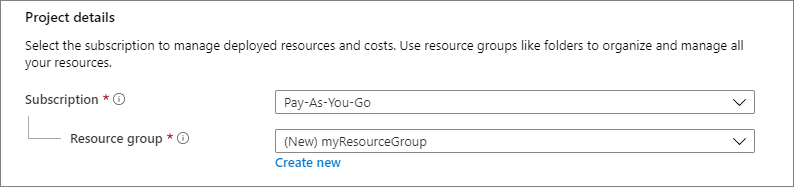
Na guia Básico, em Detalhes do projeto, verifique se a assinatura correta está selecionada e, em seguida, escolha Criar grupo de recursos. Digite myResourceGroup para o nome.*.
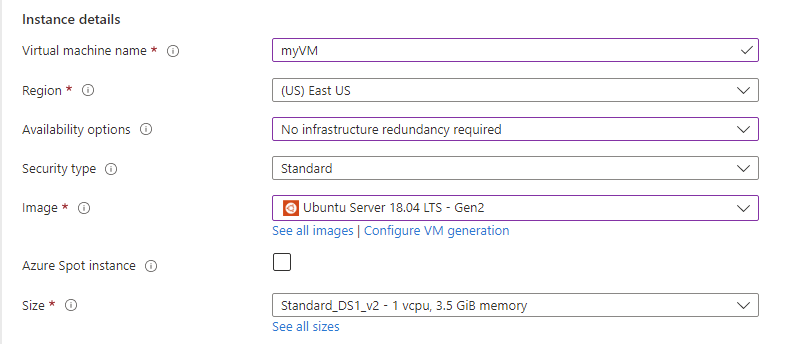
Em Detalhes da instância, insira myVM para o Nome da máquina virtual e escolha Ubuntu Server 22.04 LTS – Gen2 para Imagem. Deixe os outros padrões. O tamanho padrão e os preços só são mostrados como um exemplo. A disponibilidade e os preços de tamanho dependem de sua região e assinatura.
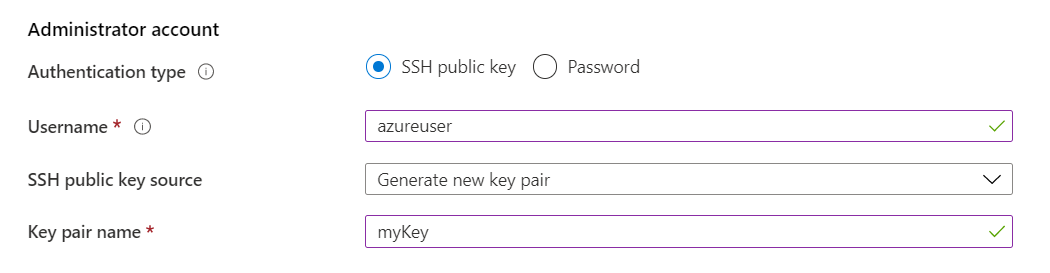
Em Conta do administrador, selecione Chave pública SSH.
Em Nome de Usuário, insira azureuser.
Em Origem de chave pública SSH, mantenha o padrão de Gerar novo par de chaves e insira myKey para Nome do par de chaves.
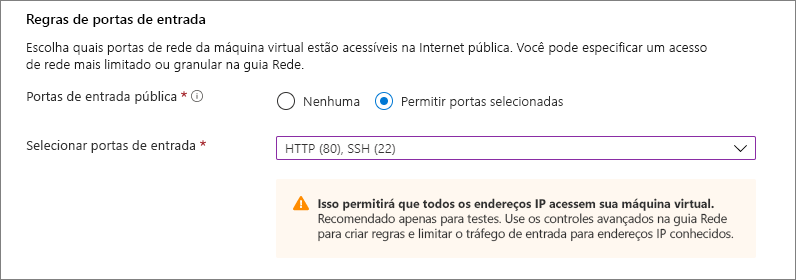
Em Regras de porta de entradaPortas de entrada públicas, escolha Permitir portas selecionadas e, em seguida, selecione SSH (22) e HTTP (80) na lista suspensa.
Deixe os padrões restantes e, em seguida, selecione o botão Examinar + criar na parte inferior da página.
Na página Criar uma máquina virtual, você pode ver os detalhes sobre a VM que você está prestes a criar. Quando estiver pronto, selecione Criar.
Quando a janela Gerar novo par de chaves for aberta, selecione Baixar chave privada e criar recurso. O arquivo de chave será baixado como myKey.pem. Verifique se você sabe o local de download do arquivo .pem, pois precisará do caminho para ele na próxima etapa.
Depois que a implantação for concluída, selecione Ir para o recurso.
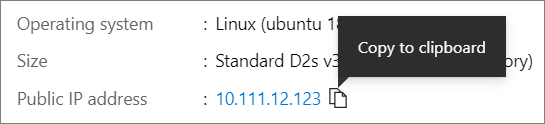
Na página da nova VM, selecione o endereço IP público e copie-o para a área de transferência.
Se você estiver em um computador Mac ou Linux, abra um prompt do Bash e defina a permissão somente leitura no arquivo .pem usando chmod 400 ~/Downloads/myKey.pem. Se estiver usando um computador Windows, abra um prompt do PowerShell.
No prompt, abra uma conexão SSH com a máquina virtual. Substitua o endereço IP por aquele da VM e substitua o caminho para o .pem pelo caminho para o local de download do arquivo de chave.
A chave SSH criada pode ser usada na próxima vez que você criar uma VM no Azure. Basta selecionar Usar uma chave armazenada no Azure em Origem de chave pública SSH na próxima vez que criar uma VM. Você já tem a chave privada no computador e, portanto, não precisará baixar nada.
Instalar servidor Web
Para ver a VM em ação, instale o servidor Web do NGINX. Na sua sessão de SSH, atualize suas fontes de pacote e, em seguida, instale o pacote mais recente do NGINX.
Quando terminar, digite exit para sair da sessão SSH.
Ver o servidor Web em ação
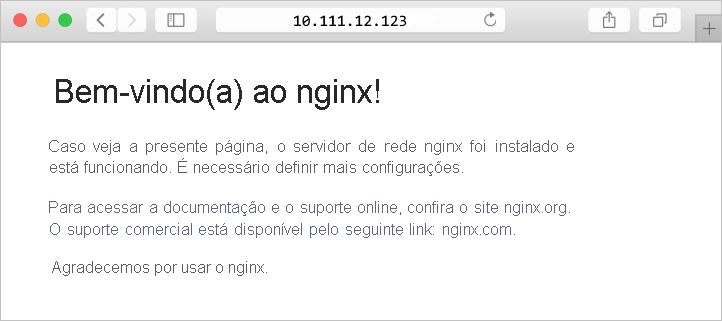
Use um navegador da Web de sua escolha para exibir a página inicial padrão do NGINX. Digite o endereço IP público da VM como o endereço Web. O endereço IP público pode ser encontrado na página de visão geral de VM ou como parte da cadeia de conexão SSH usada anteriormente.
Limpar os recursos
Quando o grupo de recursos, a máquina virtual e todos os recursos relacionados não forem mais necessários, exclua-os. Para fazer isso, selecione o grupo de recursos da máquina virtual, selecione Excluir, em seguida, confirme o nome do grupo de recursos para excluir.
Próximas etapas
Neste início rápido, você implantou uma máquina virtual, criou um Grupo de Segurança de Rede e uma regra, e instalou um servidor Web básico.
Para saber mais sobre máquinas virtuais do Azure, continue o tutorial para VMs do Linux.



Comentários
Postar um comentário