https://wa.me/5547988618255 Segurança da informação para quem decide: RDS Intelligence Group RDS Intelligence Group Segurança da informação · investigação · inteligência aplicada Todo risco digital acaba na mesa de quem decide. A RDS Intelligence Group apoia CEOs, CFOs, CIOs e conselhos a resolver problemas que começam na tecnologia e terminam no resultado do negócio: ataques, fraudes, vazamentos, exposição de marca e decisões sob incerteza. Publicado em 26 de outubro de 2026 · Leitura de 6 minutos Quem está do outro lado da mesa Somos três analistas de cibersegurança com atuação em pentest, investigação de cibercrime, inteligência em fontes abertas (OSINT), perícia computacional, compliance e implantação de inteligência artificial, trabalhando junto de um advogado especialista em direito digital e cibercrime. O que isso muda para a sua empresa: o achado técnico chega traduzido em risco, custo e deci...
Gerar link
Facebook
X
Pinterest
E-mail
Outros aplicativos
A cibersegurança não é uma espécie de magia negra reservada a alguns especialistas isolados em um porão com três telas verdes.
Núclei: Um Guia Completo para Iniciar uma Auditoria de Segurança
Deseja automatizar suas auditorias de segurança sem gastar horas testando manualmente cada página, arquivo ou configuração? O Nuclei CLI é hoje uma das ferramentas mais populares para detectar vulnerabilidades , configurações incorretas , tecnologias expostas ou arquivos sensíveis em um site.
Neste tutorial completo do Nuclei, você aprenderá como instalá-lo, entender seu funcionamento, usar modelos, executar suas primeiras varreduras e interpretar os resultados. Mesmo que você seja iniciante em cibersegurança , descobrirá passo a passo como realizar suas primeiras análises de segurança automatizadas de forma simples, eficiente e de acordo com as melhores práticas.
Identifique rapidamente vulnerabilidades, configurações incorretas e informações confidenciais presentes em seus sites.
Compreender como funcionam os modelos de núcleos para interpretar corretamente os resultados e evitar as armadilhas mais comuns.
Configure uma rotina de auditoria automatizada para monitorar de forma mais eficaz a segurança de seus projetos web diariamente.
Ao iniciar na área de cibersegurança , você logo descobre que uma auditoria de segurança pode se assemelhar a uma caça ao tesouro... com a diferença de que o tesouro, às vezes, são arquivos esquecidos, configurações instáveis, tecnologias vulneráveis ou falhas conhecidas que ainda persistem em um site.
E verificar tudo manualmente seria muito demorado, repetitivo e, francamente, desanimador.
É exatamente aí que o Nuclei CLI se torna interessante.
O Nuclei é uma ferramenta de linha de comando que permite automatizar parte da sua análise de segurança. Ele não substitui um especialista, não "hackeia" magicamente um site e não transforma seu terminal em uma varinha mágica. No entanto, pode ajudá-lo a identificar rapidamente vulnerabilidades conhecidas ou indicadores técnicos importantes.
O objetivo é simples: permitir que você comece a usar o Nuclei CLI corretamente, sem pular etapas e, acima de tudo, com os reflexos de segurança adequados.
Antes de começarmos, uma regra importante:Você deve usar o Nuclei somente em sites, servidores ou aplicativos que sejam de sua propriedade, que você administre ou para os quais você tenha permissão explícita.Escanear um site de terceiros sem permissão pode ser ilegal. Mesmo que "seja apenas para testes", a lei nem sempre tem muito senso de humor.
O Nuclei é um scanner de segurança de código aberto criado pelo ProjectDiscovery . Ele opera através da linha de comando, ou seja, a partir de um terminal, e permite analisar um ou mais alvos com base em regras chamadas modelos .
Um modelo é um pequeno arquivo que descreve o que o Nuclei deve procurar. Por exemplo, um modelo pode instruir o Nuclei a verificar se um arquivo sensível está acessível, se uma tecnologia vulnerável está presente, se existe uma configuração incorreta ou se um determinado comportamento indica uma vulnerabilidade conhecida.
Você pode pensar no Nuclei como um assistente muito metódico. Você fornece uma lista de itens para verificar e, em seguida, ele analisa seus alvos para ver se algum sinal corresponde.
Por exemplo, em vez de verificar manualmente se vários sites expõem um arquivo de configuração, você pode pedir ao Nuclei para fazer isso automaticamente.
O que torna o Nuclei tão popular é sua abordagem baseada em modelos. Você não precisa modificar o código da ferramenta para adicionar uma nova verificação. Basta usar ou escrever um modelo adequado.
Para que serve o Nuclei em uma análise de segurança?
O Nuclei é usado principalmente para automatizar verificações de segurança .
Pode ser usado para identificar vulnerabilidades conhecidas , detectar arquivos expostos, identificar tecnologias, verificar erros de configuração, analisar determinados elementos HTTP, DNS ou SSL e ajudar a priorizar correções.
Vejamos um exemplo simples.
Você gerencia vários sites. Deseja verificar rapidamente se algum deles está expondo acidentalmente um arquivo sensível, como um arquivo .exe .env, um arquivo de backup ou uma página administrativa esquecida. Fazer isso manualmente seria repetitivo. Com o Nuclei, você pode executar uma análise em uma lista de URLs e obter resultados rapidamente.
Isso não significa que todos os resultados representem automaticamente vulnerabilidades exploráveis. O Nuclei fornece pistas , às vezes muito valiosas, mas você precisa verificá-las, compreendê-las e confirmá-las.
É um pouco como um detector de fumaça. Quando ele dispara, nem sempre significa que a casa inteira está pegando fogo. Às vezes é só a torradeira. Mas você ainda vai verificar, e com razão.
Por que o Nuclei é útil para iniciantes?
O Nuclei pode parecer intimidante à primeira vista, por ser um aplicativo de linha de comando. No entanto, ele se torna bastante acessível se você progredir gradualmente.
Para um iniciante, oferece diversas vantagens.
Primeiro, os comandos básicos são simples. A verificação de uma URL pode ser feita com uma única linha. Segundo, os resultados são relativamente fáceis de ler, com níveis de severidade como low, medium, high ou critical. Por fim, os modelos facilitam a compreensão da estrutura de uma verificação de segurança.
Ao trabalhar com o Nuclei, você não aprende apenas a executar uma ferramenta. Você também começa a entender o que é procurado durante uma auditoria: comportamento anormal , informações expostas , serviços mal configurados ou componentes de risco .
É, portanto, uma ferramenta muito boa para a prática, desde que permaneça dentro de um quadro legal e educacional.
Entendendo como os núcleos funcionam
Antes de começarmos a enviar comandos para todos os lados, vamos dedicar alguns minutos para entender a lógica do Nuclei.
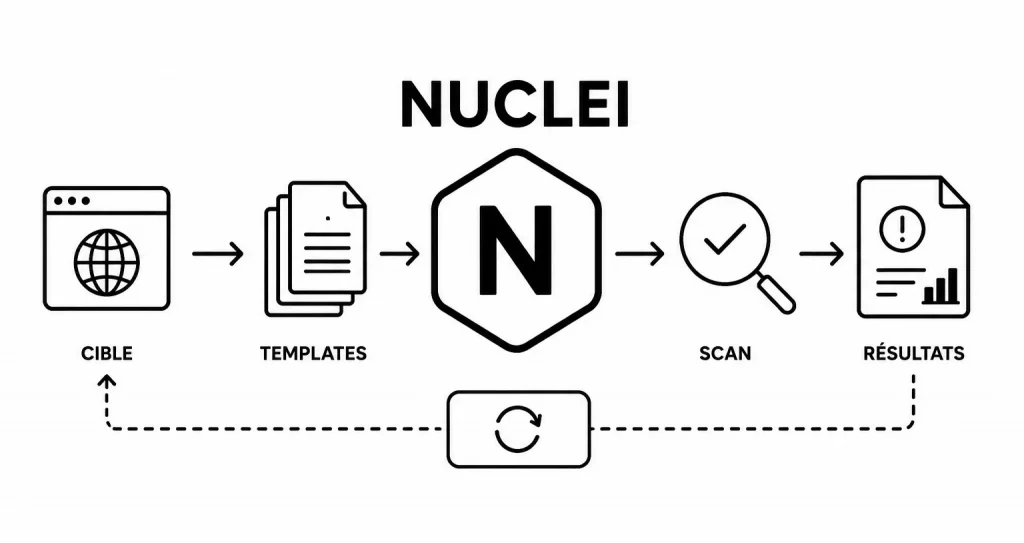
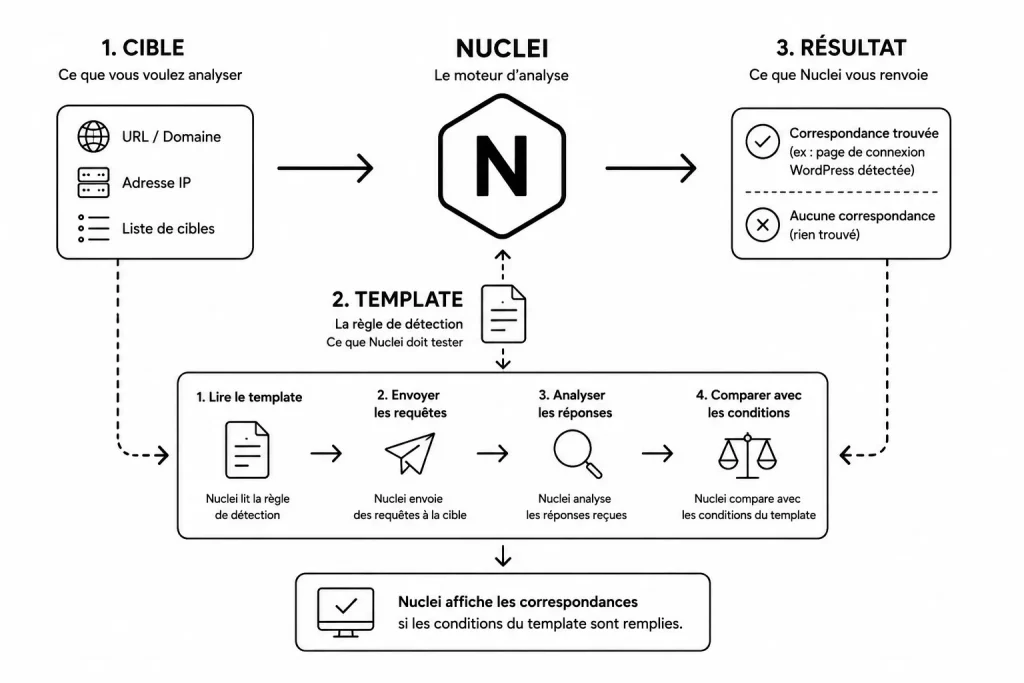
O Nuclei é baseado em três elementos principais: um alvo, um modelo e um resultado.
O alvo é aquilo que você deseja analisar. Pode ser um URL, um domínio, um endereço IP ou uma lista de alvos.
O modelo é a regra de detecção. Ele informa ao Nuclei o que ele deve testar.
O resultado é o que o Nuclei retorna quando uma verificação corresponde ao que está definido no modelo.
Por exemplo, se você iniciar o Nuclei https://exemple.fr com um modelo que procura uma página de login do WordPress, o Nuclei enviará uma solicitação, analisará a resposta e, em seguida, indicará se a página esperada foi encontrada.
O funcionamento geral é, portanto, bastante lógico: o Nuclei lê os modelos, envia solicitações adaptadas, compara as respostas com as condições definidas e, em seguida, exibe as correspondências.
O papel dos modelos nucleares
Os modelos são a essência dos Núcleos .
Sem modelos, o Nuclei não sabe o que procurar. Com modelos, ele se torna capaz de detectar milhares de situações diferentes.
Um modelo geralmente é escrito em YAML. YAML é um formato de texto legível por humanos. Ele usa recuos para organizar as informações. Se você já trabalhou com JSON , pode pensar no YAML como uma versão mais legível, mas também mais sensível a espaços em branco. Sim, o YAML é um pouco temperamental. Um recuo mal posicionado e ele quebra.
Aqui está uma ideia simplificada do que um modelo pode conter:
id: exemple-detection
info:name: Exemple de détection simple
author: crea-blog
severity: info
http:-method: GET
path:-"{{BaseURL}}/"matchers:-type: word
words:-"Bienvenue"
Este modelo fictício basicamente diz: "Envia uma solicitação GET para a página inicial e, em seguida, verifica se a palavra 'Welcome' aparece na resposta."
Quando o Nuclei exibe um resultado, geralmente indica um nível de gravidade.
O nível info corresponde a informações úteis , mas não necessariamente perigosas. Por exemplo, a detecção de uma tecnologia utilizada pelo site.
O nível low indica um problema menor . Não é necessariamente urgente, mas vale a pena observar.
Esse nível medium indica um problema mais sério , que pode ter um impacto real dependendo do contexto.
Este nível high indica uma vulnerabilidade significativa . Este tipo de resultado deve ser verificado rapidamente.
Este nível critical indica um risco grave . Em um ambiente profissional real, este nível deve ser tratado como prioridade.
No entanto, esteja ciente de que um nível alto no Nuclei não significa automaticamente que seu site foi comprometido. Significa simplesmente que um sinal corresponde a uma regra de detecção.
Em seguida, o resultado deve ser confirmado , o contexto compreendido e o pânico evitado. O pânico raramente é um bom método de auditoria, mesmo com um café forte.
Instale o Nuclei CLI
Vamos prosseguir com a instalação.
O Nuclei pode ser instalado no Windows, macOS e Linux. O método recomendado depende do seu ambiente, mas a instalação via Go é muito comum.
Go é uma linguagem de programação. Muitas ferramentas modernas de cibersegurança são escritas em Go porque ela permite a criação de programas rápidos e de fácil distribuição.
Verifique se o Go está instalado.
Abra o terminal e digite:
go version
Se o Go estiver instalado, você verá uma resposta semelhante a esta:
go version go1.24.2 darwin/amd64
Se o seu terminal indicar que o comando go não foi encontrado, você precisará instalar o Go antes de continuar.
No Linux, dependendo da sua distribuição, você pode usar o gerenciador de pacotes ou baixar o Go do site oficial.
No Windows, a maneira mais fácil geralmente é instalar o Go com o instalador oficial e, em seguida, reiniciar o terminal.
Instale o Nuclei com o Go
Após instalar o Go, você pode instalar o Nuclei com este comando:
go install -v github.com/projectdiscovery/nuclei/v3/cmd/nuclei@latest
Este comando instrui o Go a baixar o código do Nuclei , compilá-lo e, em seguida, instalar o executável.
Esse parâmetro @latest significa que você deseja instalar a versão mais recente disponível.
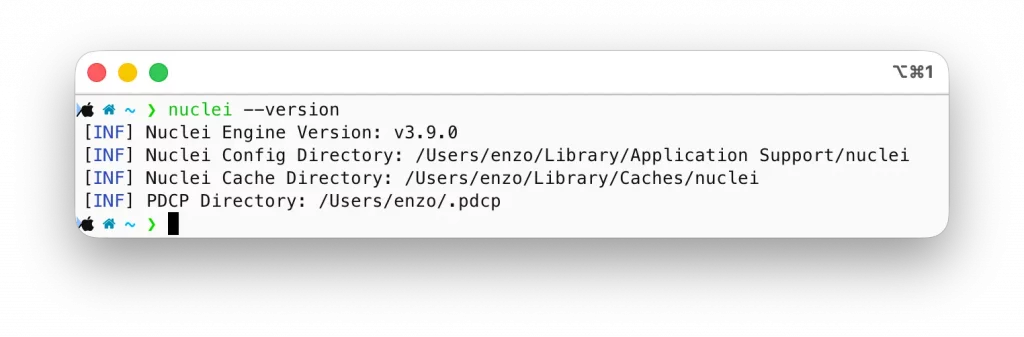
Após a instalação, verifique se o Nuclei responde corretamente:
nuclei -version
Se tudo correr bem, o Nuclei exibirá sua versão.
Se o comando não for reconhecido, geralmente significa que a pasta onde o Go instala os executáveis não está na sua variável PATH . Em outras palavras, seu sistema ainda não sabe onde procurar o Nuclei.
No macOS ou Linux, você pode adicionar isso ao seu arquivo .zshrc, .bashrc ou equivalente:
exportPATH=$PATH:$(go env GOPATH)/bin
Em seguida, recarregue seu dispositivo:
source ~/.zshrc
Ajuste o nome do arquivo se estiver usando o Bash:
source ~/.bashrc
Em seguida, teste novamente:
nuclei -version
Atualização de núcleos
Como o Nuclei está em constante evolução, é importante mantê-lo atualizado.
Para atualizar a própria ferramenta, você pode executar novamente o comando de instalação:
go install -v github.com/projectdiscovery/nuclei/v3/cmd/nuclei@latest
Isso recupera a versão mais recente disponível.
Em seguida, você pode verificar:
nuclei -version
Esse hábito é importantePorque uma ferramenta de segurança desatualizada pode não ter recursos, correções ou melhorias de detecção.
Instalar e atualizar modelos do Nuclei
Após a instalação do Nuclei, você também precisa recuperar os modelos.
Os modelos oficiais são mantidos pelo ProjectDiscovery e pela comunidade. Eles são atualizados com muita frequência, pois novas vulnerabilidades, configurações incorretas ou métodos de detecção surgem regularmente .
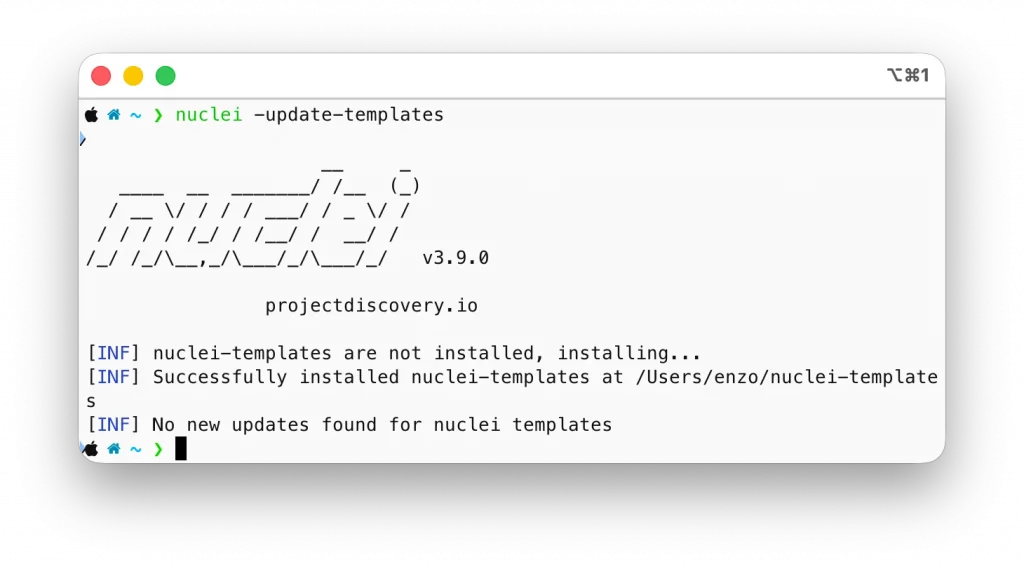
Para baixar ou atualizar os modelos, utilize:
nuclei -update-templates
Este comando recupera os modelos e os coloca na pasta fornecida pelo Nuclei.
Dependendo do seu sistema, você geralmente os encontrará em uma pasta próxima a:
~/nuclei-templates/
Você pode exibir o conteúdo com:
ls ~/nuclei-templates/
Em seguida, você verá diferentes pastas, por exemplo, relacionadas a HTTP, DNS, CVEs, exposição de arquivos, configurações incorretas ou tecnologias.
Para um iniciante, não é necessário saber tudo imediatamente . Basta lembrar o seguinte:
Os modelos são a biblioteca de testes do Nuclei.
Quanto mais atualizadas forem, mais relevantes serão suas análises.
A estrutura de um comando de núcleos
Um comando básico do Nuclei tem a seguinte aparência:
nuclei -u https://exemple.fr
nuclei Inicie a ferramenta,
-u Indica um URL de destino,
https://exemple.fr é o alvo a ser analisado.
O parâmetro -u significa “URL”. Você pode pensar nele como uma forma de dizer ao Nuclei:
“Este é o site que eu quero analisar.”
Para analisar uma lista de URLs de um arquivo , normalmente usaríamos -l :
nuclei -l urls.txt
Aqui, urls.txt deve ser incluído um URL por linha:
O Nuclei lerá cada linha do arquivo e executará testes em cada URL .
Para iniciantes, esse método é muito prático, pois permite preparar os alvos adequadamente. Isso evita o envio de comandos aleatoriamente.
Se você estiver trabalhando em seus próprios sites, poderá, por exemplo, criar um arquivo com seu site principal, seu blog, sua loja, seus subdomínios de teste e seus ambientes de pré-produção.
Outra vez,Certifique-se de ter o direito de escanear cada alvo..
Use uma pasta de modelos específica
Por padrão, o Nuclei pode usar vários modelos. Isso é conveniente, mas às vezes abrangente demais.
Você pode escolher uma pasta específica com a opção -t.
Por exemplo, para usar uma pasta de modelos específica:
Para uma auditoria inicial em seus próprios sites, o trio tecnologias → exposições → configuração incorreta é geralmente a maneira mais educativa e relevante de entender concretamente o poder do Nuclei.
Filtrar por nível de gravidade
Se você realizar muitas varreduras, os resultados podem se tornar rapidamente numerosos.
Para se concentrar nos resultados importantes, você pode filtrar por gravidade com -severity.
Este comando exibe apenas os resultados em que a gravidade é high igual ou inferior a critical.
Para uma auditoria inicial rápida, isso pode ser útil. No entanto, não negligencie sempre os níveis inferiores. As informações low podem medium se tornar importantes quando combinadas com outros elementos .
Em segurança, o contexto é extremamente importante . Um pequeno vazamento de informações pode, às vezes, ajudar um invasor a preparar um ataque mais sério.
Exporte os resultados para um arquivo.
Ler os resultados no terminal é bom. Salvá-los é melhor.
Para salvar os resultados em um arquivo de texto, use -o :
Com esse tipo de saída, você pode filtrar, classificar, importar ou analisar os resultados com mais facilidade.
Leia e interprete os resultados.
Um dos problemas clássicos com scanners de segurança é aceitar cada resultado como verdade absoluta.
O Nuclei é poderoso, mas não pensa por você .
Ele está apenas aplicando as regras.
Quando o Nuclei exibir um resultado, você deve se fazer algumas perguntas:
Este é o alvo correto?
O resultado é reproduzível?
Essa vulnerabilidade afeta realmente a sua versão?
A configuração do seu site permite a exploração?
O nível de gravidade é apropriado para o seu contexto?
Vejamos um exemplo…
O Nuclei detectou uma interface de administração acessível. Isso pode ser normal se a interface estiver devidamente protegida. No entanto, se estiver aberta ao público sem restrições, com uma versão desatualizada ou com autenticação fraca, o risco torna-se mais sério.
Uma boa auditoria, portanto, não consiste em copiar e colar os resultados da ferramenta. Consiste em compreender o que eles significam.
Entendendo os falsos positivos
Um falso positivo é um resultado que parece indicar um problema, mas na verdade não o é .
Por exemplo, um modelo pode procurar uma palavra específica em uma página. Se essa palavra aparecer em um contexto inesperado, o Nuclei pode pensar que encontrou algo, quando na verdade não encontrou.
Falsos positivos fazem parte do funcionamento das ferramentas de segurança . Até mesmo os melhores scanners podem produzi-los.
Sua função, portanto, é verificar tudo.
Para isso, você pode abrir o URL relevante, ler a resposta HTTP, verificar as versões, consultar os logs do servidor ou reproduzir o teste em um ambiente controlado.
Não descarte um resultado muito rapidamente, mas também não o considere uma catástrofe sem provas.
Nuclei mostra portas para você inspecionar. Cabe a você verificar se elas estão realmente abertas, entreabertas ou simplesmente desenhadas na parede.
Analise apenas determinadas tecnologias
Os núcleos também podem ser usados para detectar tecnologias.
Isso é útil quando você está auditando sua própria infraestrutura web e deseja saber quais sites estão usando WordPress, nginx, Apache, Laravel, PHP ou outros componentes.
Uma possível ordem:
nuclei -u https://votre-site.fr -tags tech
Essa opção -tags permite o uso de modelos associados a determinadas palavras-chave.
As tags são muito úteis porque permitem segmentar uma família de modelos sem necessariamente saber o caminho exato da pasta.
Outro exemplo:
Treinamento em informática para todos!
Iniciante ou apenas curioso? Aprenda desenvolvimento web, SEO, marketing digital, habilidades de escritório, como dominar seus dispositivos Apple e muito mais…
Como instrutor independente e profissional da web desde 2006, ofereço orientação individualizada, passo a passo, seja você iniciante ou esteja buscando aprimoramento. As aulas são ministradas online, no seu próprio ritmo e sempre com uma abordagem pedagógica.
Este comando procura elementos relacionados ao WordPress nos alvos listados em urls.txt.
Para um desenvolvedor web, isso pode ser muito útil. É possível identificar instalações esquecidas, sites ainda ativos ou tecnologias presentes onde você não esperava mais encontrá-las.
Limitar a velocidade de digitalização
Ao iniciar uma varredura, o Nuclei envia solicitações aos seus alvos.
Se você realizar varreduras muito rapidamente, poderá sobrecarregar um servidor pequeno, acionar proteções ou causar transtornos aos usuários.
Para evitar isso, você pode limitar o ritmo.
Por exemplo :
nuclei -u https://votre-site.fr -rate-limit 5
Este comando limita o número de solicitações por segundo.
Essa é uma boa prática, especialmente em servidores compartilhados, sites de produção ou ambientes sensíveis .
Lembre-se: uma auditoria de segurança deve melhorar a situação, não transformar seu site em uma panqueca bretã sob um rolo compressor.
Utilizando núcleos com subdomínios
Em uma auditoria mais abrangente, pode ser necessário analisar vários subdomínios.
Este método é simples, mas já muito útil para organizar seu trabalho.
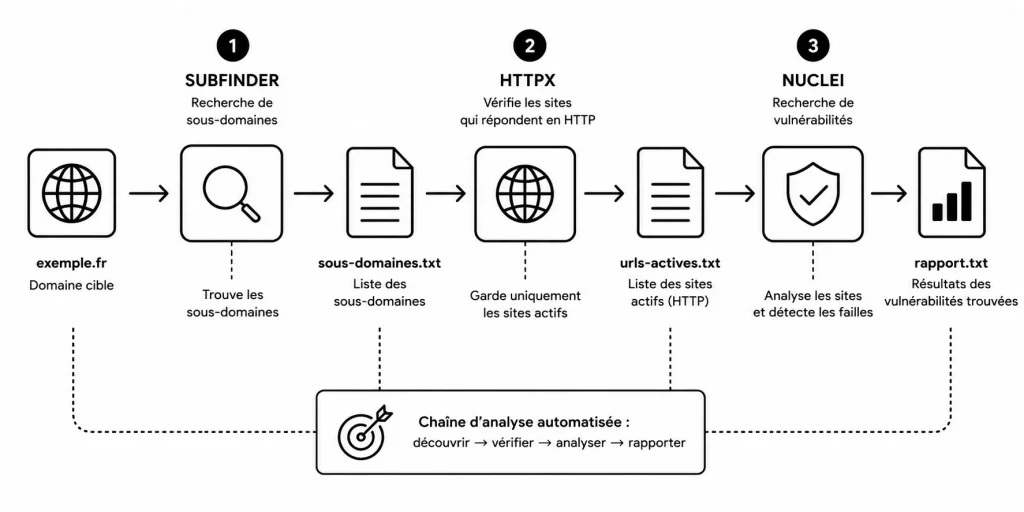
Associando núcleos com httpx
O Nuclei é frequentemente usado em conjunto com outras ferramentas do ProjectDiscovery.
Por exemplo, httpx permite verificar quais URLs realmente respondem com HTTP ou HTTPS. Isso é útil quando você tem uma lista de domínios ou subdomínios, mas não sabe quais estão ativos.
Aqui, o Nuclei analisa apenas URLs que realmente respondem.
Essa abordagem evita perder tempo com alvos inacessíveis.
Para um iniciante, a principal lição é esta ideia geral: uma boa auditoria requer preparação . Primeiro, você identifica os alvos, verifica se eles atendem aos requisitos e, em seguida, inicia os testes apropriados.
Associar núcleos com sublocalizador
subfinder é outra ferramenta do ProjectDiscovery. Ela é usada para descobrir subdomínios.
Esse tipo de cadeia é muito comum em análises automatizadas de segurança.
Mas atenção: quanto mais você automatiza, mais rigoroso precisa ser . Sempre verifique o escopo autorizado. Não faça varreduras em domínios que não lhe pertencem.
Crie um primeiro modelo de Núcleo
Criar seus próprios modelos é um dos pontos fortes do Nuclei.
Para começar, vamos criar um modelo bem simples. Ele não vai procurar por vulnerabilidades perigosas. Vai simplesmente verificar se uma página contém um texto específico.
Criar um arquivo:
nano mon-template.yaml
Adicione isto:
id: detection-page-accueil
info:name: Détection simple de page d'accueil
author: crea-blog
severity: info
description: Vérifie si une page contient un texte attendu.
http:-method: GET
path:-"{{BaseURL}}/"matchers:-type: word
words:-"Bienvenue"
Vamos analisar este arquivo passo a passo.
Essa linha id fornece um identificador único para o modelo. Ela deve ser clara e sem espaços.
O bloco info contém informações descritivas : nome do modelo, autor, gravidade e descrição.
O bloco http indica que o modelo utiliza o protocolo HTTP.
Esse método GET significa que o Nuclei solicitará uma página, assim como seu navegador faz quando você abre um URL.
A parte path indica o caminho testado. Aqui, {{BaseURL}}/ representa a raiz do site.
Finalmente, matchers define o que o Nuclei deve procurar na resposta. Aqui, está procurando pela palavra Bienvenue.
Se a página contiver a palavra Bienvenue, o Nuclei exibirá um resultado.
Este primeiro exemplo é intencionalmente simples. Ele serve para ilustrar o princípio. Posteriormente, você poderá criar modelos mais úteis, por exemplo, para verificar a presença de um cabeçalho HTTP, uma página específica ou uma configuração esperada.
Exemplo de um modelo para verificar um cabeçalho HTTP
Os cabeçalhos HTTP fornecem informações importantes sobre a resposta de um servidor.
Por exemplo, certos cabeçalhos de segurança podem ajudar a proteger um site contra determinados ataques.
Vamos criar um modelo que verifique a presença de um cabeçalho X-Frame-Options.
id: x-frame-options-check
info:name: Vérification de l'en-tête X-Frame-Options
author: crea-blog
severity: low
description: Vérifie si l'en-tête X-Frame-Options est présent dans la réponse HTTP.
http:-method: GET
path:-"{{BaseURL}}/"matchers:-type: word
part: header
words:-"X-Frame-Options"
A frase importante aqui é:
part: header
Isso indica que o Nuclei deve pesquisar nos cabeçalhos HTTP e não no conteúdo HTML da página.
Se o cabeçalho estiver presente, o Nuclei o sinalizará.
Observação: Este modelo indica presença, não ausência . Para verificar corretamente a ausência de cabeçalhos, você precisa escrever modelos mais precisos ou usar modelos existentes adequados. No entanto, este exemplo é perfeito para aprendizado.
Os correspondentes em Núcleos
Os mecanismos de correspondência permitem que os núcleos decidam se uma resposta corresponde ao que está sendo procurado.
Um mecanismo de correspondência pode verificar uma palavra, um código de status HTTP, uma expressão regular ou outras condições.
Exemplo com um código de status:
id: page-admin-accessible
info:name: Page admin accessible
author: crea-blog
severity: medium
description: Vérifie si une page /admin répond avec un code 200.
http:-method: GET
path:-"{{BaseURL}}/admin"matchers:-type: status
status:-200
Aqui, o Nuclei testa /admin e verifica se o servidor responde com o código 200.
O código HTTP 200 geralmente significa "OK". Em outras palavras, a página existe e responde corretamente.
Mas atenção: uma página acessível /admin não é necessariamente uma vulnerabilidade. Ela pode estar protegida por autenticação. Este modelo simplesmente fornece informações para verificação.
Os extratores em núcleos
Os extratores são usados para extrair informações de uma resposta.
Por exemplo, você pode extrair uma versão específica, um endereço de e-mail, uma chave pública ou uma sequência de caracteres.
Aqui está um exemplo muito simples:
id: extraction-title-html
info:
name: Extraction du titre HTML
author: crea-blog
severity: info
description: Extrait le contenu de la balise title.
http:
- method: GET
path:
- "{{BaseURL}}/"
extractors:
- type: regex
part: body
regex:
- "<title>(.*?)</title>"
Este modelo recupera o conteúdo da tag <title>.
É útil para o aprendizado, mas também para o reconhecimento técnico. Em uma auditoria, as informações extraídas podem ajudar a compreender o ambiente.
Melhores práticas com modelos personalizados
Ao criar seus modelos, tenha em mente uma regra simples:
Um modelo deve ser claro , preciso e útil .
Evite modelos excessivamente vagos que detectam tudo indiscriminadamente. Quanto mais vaga for uma regra, maior a probabilidade de gerar falsos positivos .
Sempre dê um nome descritivo aos seus modelos. Adicione uma descrição. Escolha um nível de severidade realista. Teste seu modelo em um alvo de laboratório antes de usá-lo em um ambiente mais amplo.
Além disso, organize seus modelos em pastas coerentes.
Essa organização evitará que você acabe com cinquenta arquivos YAML em uma pasta chamada “test-final-realmente-final-2”. Todos nós sabemos como isso termina.
Um modelo para extrair endereços de e-mail de um site.
Aqui está um modelo YAML simples para o Nuclei extrair endereços de e-mail visíveis no HTML de uma página :
id: extract-email-addresses
info:name: Extract Email Addresses
author: crea-blog
severity: info
description: Extrait les adresses e-mail visibles dans le code HTML d'une page web.
tags: exposure,email,osint
http:-method: GET
path:-"{{BaseURL}}"extractors:-type: regex
name: emails
part: body
regex:-"[a-zA-Z0-9._%+-]+@[a-zA-Z0-9.-]+\\.[a-zA-Z]{2,}"
Utilize apenas em seus próprios sites ou com permissão.
Automatizando uma varredura nuclear com um script Bash
Depois de se familiarizar com os comandos, você pode criar um pequeno script.
Criar um arquivo:
nano audit-nuclei.sh
Adicionar:
#!/bin/bash# Fichier contenant les URL à scannerCIBLES="urls.txt"# Fichier de sortie avec la date du jourSORTIE="rapport-nuclei-$(date +%Y-%m-%d).txt"# Mise à jour des templatesecho"Mise à jour des templates Nuclei..."
nuclei -update-templates
# Lancement du scanecho"Lancement du scan Nuclei..."
nuclei -l "$CIBLES" -severity medium,high,critical -o "$SORTIE"# Message finalecho"Scan terminé. Rapport enregistré dans : $SORTIE"
Este script realiza diversas tarefas.
Define o arquivo de destino,
Cria um relatório com o nome e a data de hoje.
atualiza os modelos,
em seguida inicia uma varredura nos níveis medium, high e critical.
👉 Tudo o que você precisa saber sobre Shell Scripts .
Torne o script executável usando o comando chmod :
chmod +x audit-nuclei.sh
Em seguida, execute-o:
./audit-nuclei.sh
Este pequeno script é simples, mas já lhe poupa tempo. É um primeiro passo rumo à automação .
Utilizando núcleos em uma rotina de auditoria
Para um site que você mantém, é possível implementar uma rotina de auditoria razoável.
Por exemplo, uma vez por semana você pode atualizar o Nuclei, atualizar os modelos, verificar seus ambientes autorizados, ler os resultados, corrigir problemas importantes e arquivar o relatório.
O objetivo não é fazer uma varredura a cada cinco minutos. O objetivo é criar um hábito saudável.
Uma auditoria regular e eficiente é como uma consulta de rotina ao dentista. Nem sempre é a parte mais agradável da semana, mas você fica feliz por fazê-la antes que o problema se torne doloroso.
Erros comuns de iniciantes com núcleos
O primeiro erro édigitalização sem autorizaçãoEste é o ponto mais importante. Embora o Nuclei seja fácil de usar, você deve cumprir o quadro legal.
O segundo erro é usar modelos desatualizados . Se seus modelos não estiverem atualizados, você corre o risco de perder detecções importantes ou obter resultados menos confiáveis.
O terceiro erro é acreditar em todos os resultados sem verificação . O Nuclei automatiza a detecção, não o julgamento humano.
O quarto erro é executar muitos testes ao mesmo tempo . Para aprender, é melhor começar com um escopo pequeno, ler os resultados, compreendê-los e, em seguida, expandir gradualmente.
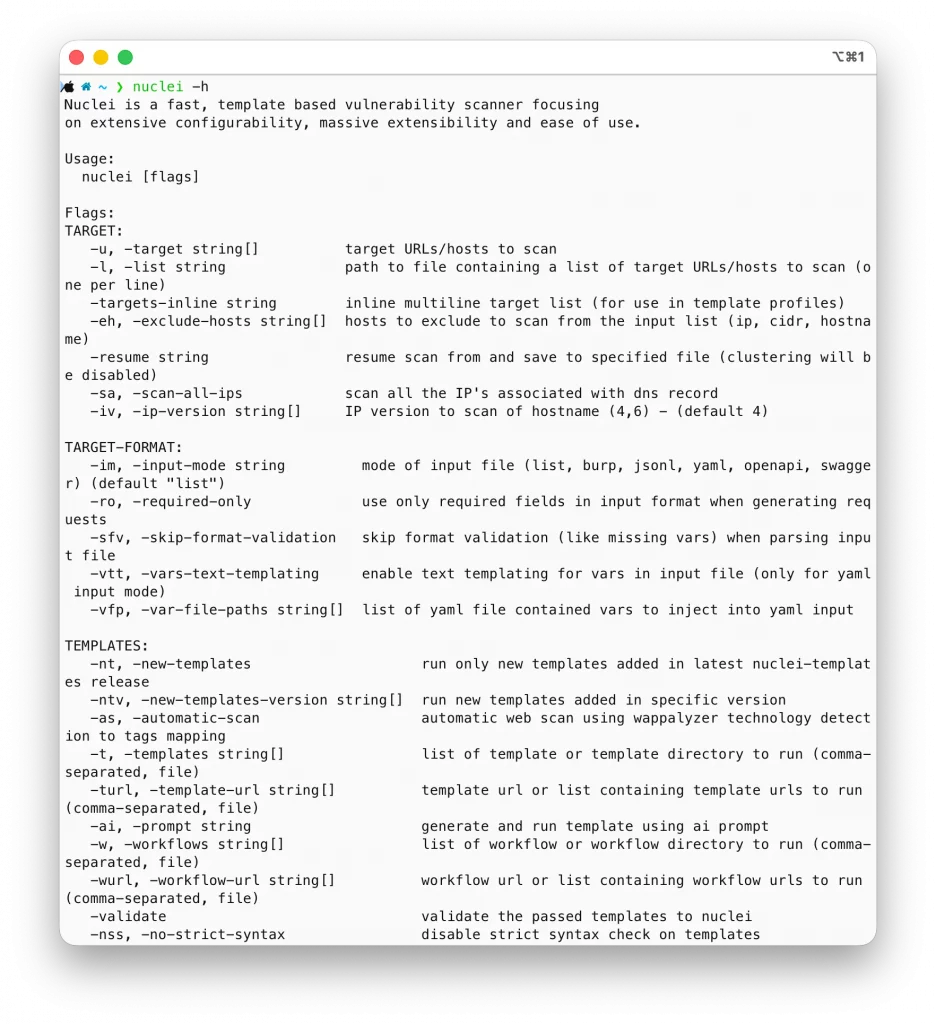
O quinto erro é negligenciar a documentação . O Nuclei oferece muitas opções. Você não precisa saber tudo desde o primeiro dia, mas criar o hábito de consultar a ajuda é fundamental.
Você pode exibir a ajuda com:
nuclei -h
Este comando lista as opções disponíveis.
Melhores práticas para usar o Nuclei de forma eficaz
A primeira boa prática é trabalhar dentro de um perímetro bem definido . Antes de realizar a varredura, anote os alvos autorizados.
O segundo consiste emLimitar a velocidade de digitalização, se necessário.Uma ferramenta automatizada pode enviar muitas solicitações rapidamente. Tenha cuidado em ambientes de produção.
A terceira é manter relatórios . Um relatório permite comparar o estado de um site ao longo do tempo.
O quarto passo envolve a verificação manual de resultados importantes . Um resultado crítico sempre exige uma confirmação rigorosa.
O quinto passo é documentar suas correções . Se o Nuclei detectar uma configuração incorreta e você a corrigir, anote o que você alterou. Isso será útil mais tarde.
Por fim, adote uma abordagem gradual. O Nuclei é uma ferramenta poderosa, mas você não precisa dominar tudo em um único dia.
Estudo de caso: auditoria simples de um site de sua propriedade.
Agora vamos construir um miniprojeto realista.
Vamos imaginar que você possui um site e dois subdomínios.
Você deseja verificar as tecnologias detectadas, as vulnerabilidades importantes, os arquivos expostos e obter um relatório sem ressalvas.
Este relatório pode ajudá-lo a identificar arquivos confidenciais que são de acesso público.
Se um arquivo sensível for de fato exposto, a solução pode envolver excluí-lo, movê-lo para fora da pasta pública, corrigir as permissões do servidor ou adicionar uma regra de bloqueio.
Etapa 6: Elabore um mini relatório
Criar um arquivo de resumo:
nano rapport-final.md
Você pode estruturar seu relatório da seguinte forma:
# Rapport d'audit Nuclei## Périmètre analysé- https://www.votre-site.fr
- https://blog.votre-site.fr
- https://api.votre-site.fr
## Date de l'audit
2026-06-12
## Résultats importants
À compléter après vérification manuelle.
## Fichiers exposés
À compléter selon les résultats du fichier fichiers-exposes.txt.
## Corrections recommandées
À compléter selon les constats.
## Priorités1. Corriger les risques critiques.
2. Traiter les risques élevés.
3. Vérifier les risques moyens.
4. Documenter les informations utiles.
Este mini-relatório força você a transformar resultados brutos em informações acionáveis.
Este é um passo essencial. Fazer um exame sem análise posterior é como comprar um livro de receitas e nunca preparar a receita.
Exemplo de um roteiro completo para o caso prático.
Para automatizar essa mini-auditoria, você pode criar um script:
#!/bin/bash# Nom du fichier contenant les cibles autoriséesCIBLES="cibles.txt"# Dossier de sortieDOSSIER_RAPPORTS="rapports-nuclei"# Date du jourDATE=$(date +%Y-%m-%d)# Création du dossier de rapports s'il n'existe pasmkdir -p "$DOSSIER_RAPPORTS"echo"Début de l'audit Nuclei..."echo"Mise à jour des templates..."
nuclei -update-templates
echo"Détection des technologies..."
nuclei -l "$CIBLES" -tags tech -o "$DOSSIER_RAPPORTS/technologies-$DATE.txt"echo"Recherche des vulnérabilités importantes..."
nuclei -l "$CIBLES" -severity medium,high,critical -o "$DOSSIER_RAPPORTS/vulnerabilites-$DATE.txt"echo"Recherche des fichiers exposés..."
nuclei -l "$CIBLES" -t ~/nuclei-templates/http/exposures/ -o "$DOSSIER_RAPPORTS/expositions-$DATE.txt"echo"Audit terminé."echo"Les rapports sont disponibles dans le dossier : $DOSSIER_RAPPORTS"
Salve este arquivo como:
audit-complet-nuclei.sh
Torne-o executável:
chmod +x audit-complet-nuclei.sh
Em seguida, inicie:
./audit-complet-nuclei.sh
Em seguida, você obtém vários arquivos de relatórios desatualizados.
Esse tipo de automação é simples, mas muito útil para monitorar a evolução da segurança do seu site.
Aprofundando o estudo dos núcleos
Depois de dominar o básico, você poderá explorar usos mais avançados.
Você pode aprender a escrever modelos mais complexos, usar fluxos de trabalho, combinar o Nuclei com ferramentas de reconhecimento, integrar digitalizações em um pipeline de CI/CD ou transformar saídas JSON em painéis.
Mas não tenha pressa .
O verdadeiro progresso vem da prática regular . Escolha um alvo de teste, escreva um modelo simples, execute uma varredura, leia a resposta, modifique o modelo e repita.
É exatamente como aprender desenvolvimento web. Você começa com uma página HTML simples, depois um pouco de CSS, depois JavaScript e, finalmente, um projeto real. Com segurança é a mesma coisa: você constrói suas habilidades camada por camada.
Os núcleos são livres?
Sim. O Nuclei é uma ferramenta de código aberto desenvolvida pela ProjectDiscovery. Você pode usá-lo gratuitamente para suas auditorias de segurança, ambientes de teste e projetos pessoais.
O Nuclei consegue detectar todas as vulnerabilidades de um site?
Não. O Nuclei pode detectar muitas vulnerabilidades e configurações incorretas conhecidas, mas nenhum scanner consegue encontrar tudo. Ele deve ser usado como uma ferramenta de auditoria, complementada por verificações manuais.
Você precisa saber como programar para usar o Nuclei via linha de comando?
Não. Os comandos básicos são acessíveis a iniciantes. No entanto, aprender gradualmente a ler ou criar modelos YAML permite explorar totalmente as possibilidades oferecidas pelo Nuclei.
O Nuclei CLI é um excelente ponto de partida para a descoberta de análises de segurança automatizadas. Ele permite que você escaneie sites, detecte vulnerabilidades conhecidas , identifique configurações incorretas, reconheça tecnologias e estruture uma rotina inicial de auditoria.
Mas seu verdadeiro interesse não se limita ao comando que você digita no terminal.
O Nuclei ensina você a pensar como um auditor: defina um escopo, escolha os testes apropriados, leia os resultados, verifique os alertas, priorize as correções e documente o que encontrar.
Se você é iniciante, vá com calma. Instale a ferramenta, execute uma verificação inicial em um site que você possui, explore os modelos e, em seguida, crie sua primeira regra personalizada. Não tente dominar tudo imediatamente. O importante é praticar de forma correta, legal e consistente.
A cibersegurança não é uma espécie de magia negra reservada a alguns especialistas isolados em um porão com três telas verdes. É uma disciplina metódica, progressiva e fascinante. Com o Nuclei, você tem uma ferramenta poderosa ao seu alcance para começar a automatizar suas verificações e fortalecer seus projetos web com mais tranquilidade.




Comentários
Postar um comentário