Pular para o conteúdo principal

Compartilhe

Airbnb

O Airbnb possui seu próprio sistema de cadastro interno. Porém, no momento do check-in, muitos anfitriões solicitam documentos e chegam a tirar fotos do hóspede segurando o documento.  O problema é que esses dados ficam armazenados diretamente no aparelho do anfitrião, sem qualquer garantia de proteção adequada. Essa prática levanta sérias dúvidas sobre a segurança da informação e a conformidade com a LGPD (Lei Geral de Proteção de Dados) . Além disso, há relatos de que dados pessoais são enviados para portarias de condomínios, ampliando ainda mais os riscos de exposição. O Airbnb precisa aprimorar urgentemente esse tipo de conduta, estabelecendo protocolos claros de proteção e armazenamento de dados. A ausência de respostas transparentes da empresa sobre o nível de segurança dessas práticas demonstra uma falha significativa na forma como a plataforma lida com informações sensíveis de seus usuários.

Criptografe e descriptografe e-mails no seu navegador

Mailvelope para você: como começar

O Mailvelope é uma extensão para navegador que integra o PGP ao seu webmail. Você pode:

  • Criptografe e descriptografe e-mails no seu navegador
  • Gerencie as chaves dos seus contatos
  • Mantenha o conteúdo dos seus e-mails privado de todos, exceto do destinatário (nem mesmo seu provedor de e-mail pode lê-los!)

Usar ferramentas de segurança não precisa ser difícil. Fizemos o possível para tornar a versão gratuita do Mailvelope for You fácil para todos configurarem e usarem. Os passos abaixo ajudarão você a começar a enviar e receber e-mails criptografados.

Saiba mais: O que é o Mailvelope e como funciona? Uma extensão de navegador é segura?

Ilustração O Mailvelope é integrado à interface do usuário do webmail

1. Instale o Mailvelope no seu navegador

O primeiro passo é adicionar o Mailvelope ao seu navegador usando um destes links de download:

Como o Mailvelope requer integração profunda com o seu navegador para funcionar corretamente, você será solicitado a conceder permissões de leitura/gravação durante a instalação. Confirme essas permissões para garantir que o Mailvelope funcione perfeitamente no seu navegador.

2. Abra o Mailvelope

O ícone do Mailvelope fica no canto superior direito do seu navegador. Clique nele para começar a configurar suas chaves de criptografia.

3. Adicione seu par de chaves

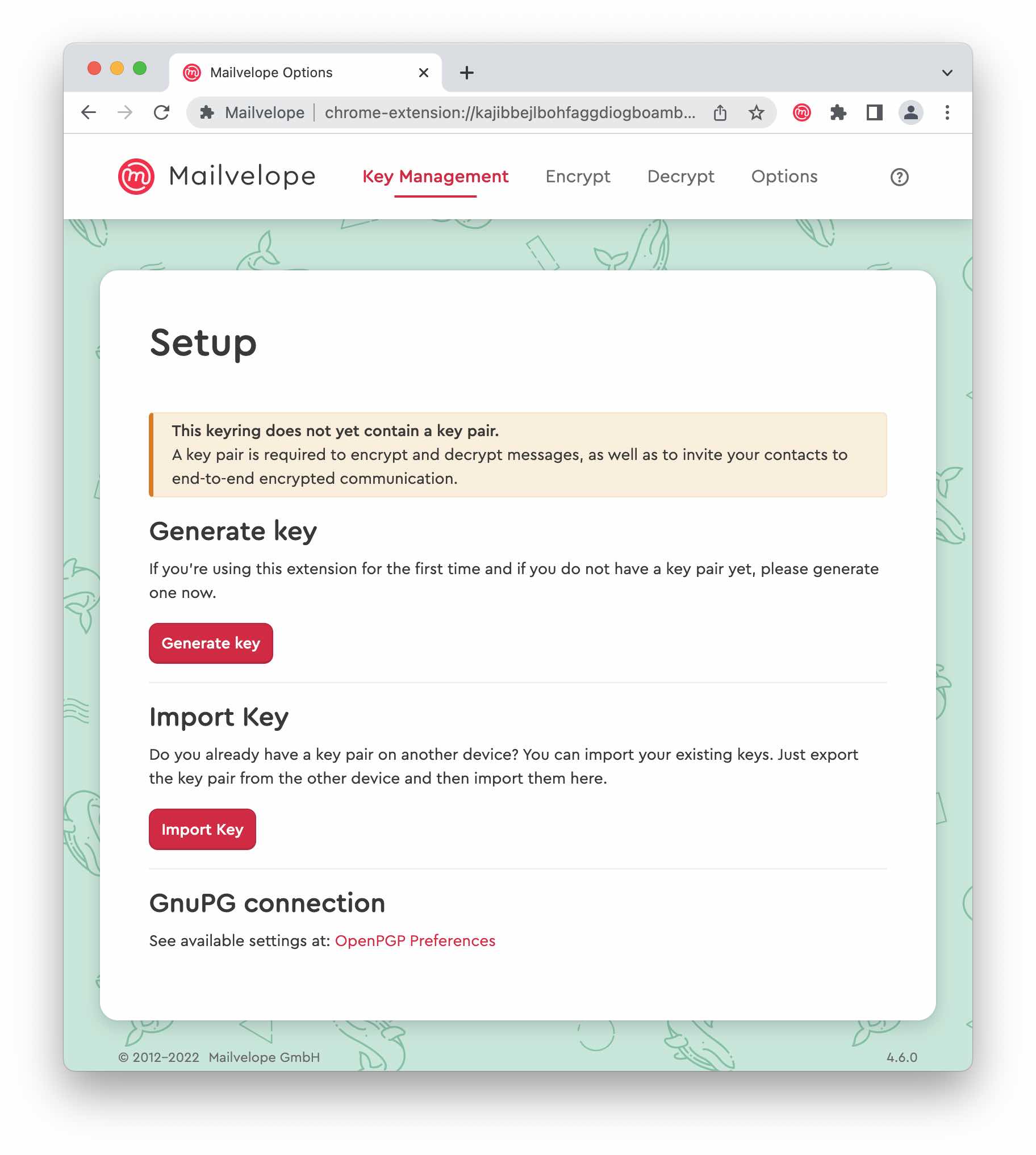
Para enviar e receber mensagens criptografadas, você precisará de um par de chaves PGP. A tela de configuração do Mailvelope guiará você na geração de um novo par de chaves ou na importação de um existente.

Tela de configuração do Mailvelope

4. Adicione as chaves de outras pessoas

Agora que você tem seu próprio par de chaves, é hora de adicionar as chaves dos seus contatos. Usuários do Gmail podem pular esta etapa, pois as chaves dos seus parceiros de comunicação serão encontradas automaticamente ao redigir um e-mail para eles (caso também usem o Mailvelope e tenham carregado suas chaves no servidor de chaves).

Em todos os outros casos, você precisará adicionar as chaves públicas dos destinatários ao seu chaveiro primeiro. Há duas maneiras de fazer isso:

Pesquisando diretórios de chaves

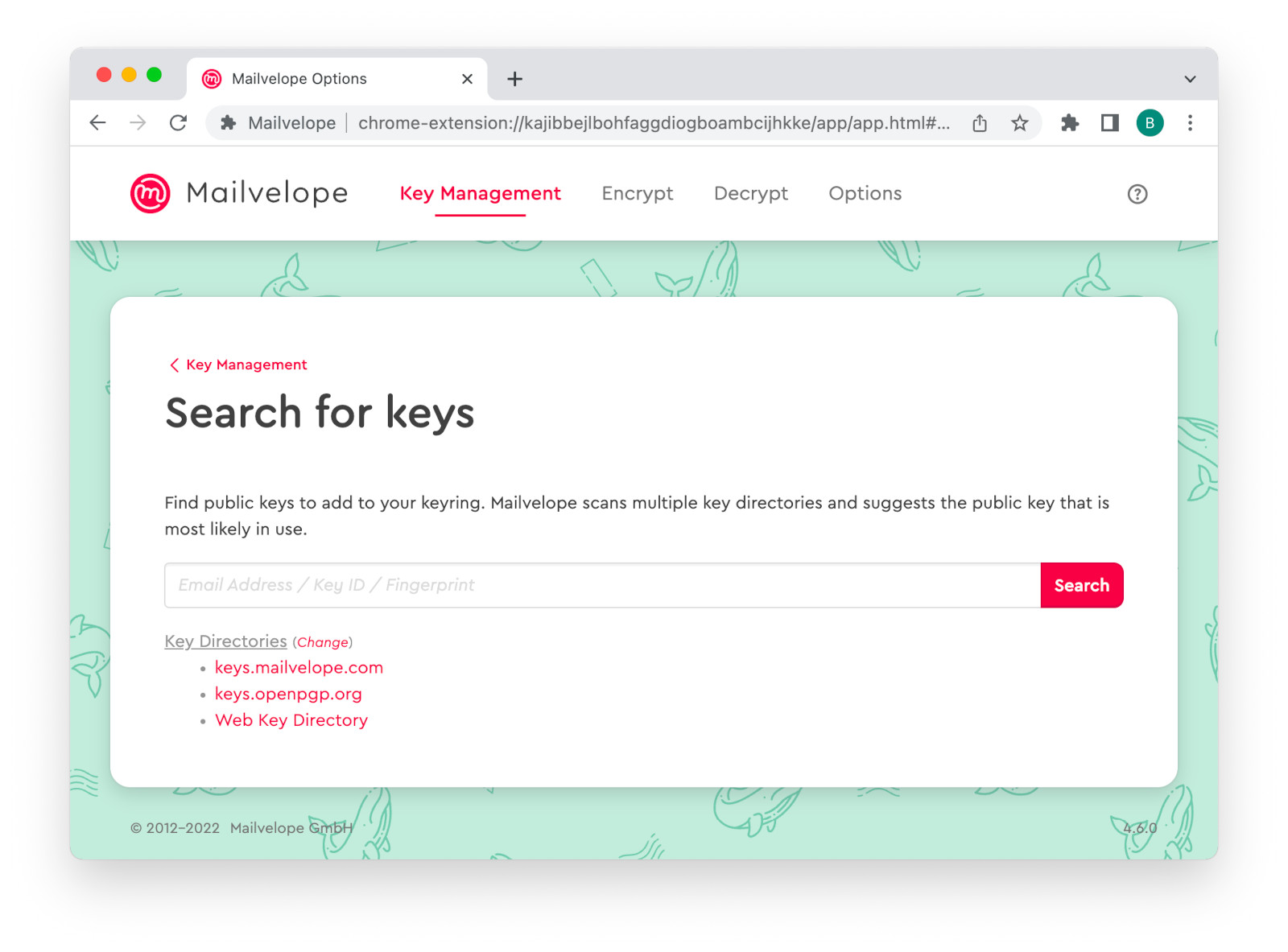
Servidores de chaves são diretórios que armazenam chaves públicas juntamente com os endereços de e-mail associados, facilitando a busca pelas chaves dos seus contatos. Para procurar uma chave, acesse Gerenciamento de Chaves → Pesquisar . A função de busca integrada do Mailvelope consulta seu próprio servidor de chaves, bem como diversos outros servidores de chaves comumente usados. Se necessário, você pode personalizar os servidores de chaves incluídos na busca de acordo com suas preferências.

Pesquisa de chaves do Mailvelope em diferentes diretórios

Importar um arquivo de chave

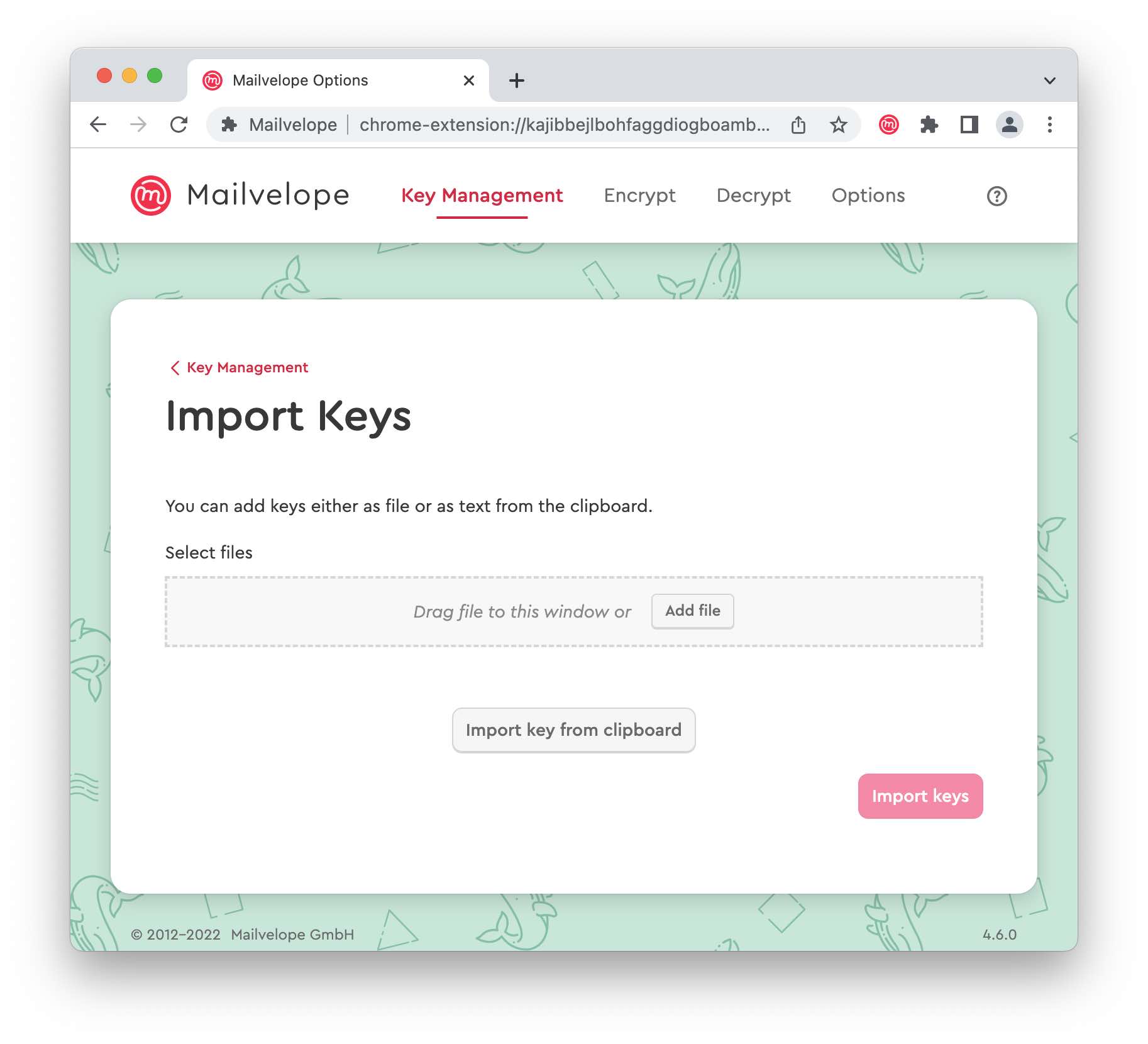
Se o seu contato lhe enviou a chave pública como um arquivo (normalmente com a extensão ".asc"), você pode adicioná-la facilmente ao seu chaveiro. Basta acessar o Gerenciamento de Chaves e selecionar Importar . Você pode carregar o arquivo arrastando-o e soltando-o na janela do navegador ou selecionando-o manualmente usando a opção "Adicionar Arquivo" .

Importar chave para o Mailvelope

5. Criptografar e descriptografar um e-mail usando seu webmail

6. Faça backup de suas chaves

Recomendamos fortemente que você faça backup das suas chaves e as armazene em um local seguro. Se você reinstalar o Mailvelope ou precisar redefinir seu navegador ou sistema operacional, será necessário importar novamente suas chaves, pois o Mailvelope armazena as chaves apenas localmente. Para obter instruções passo a passo sobre backup, consulte esta seção de Perguntas Frequentes : Backup do conjunto completo de chaves .

Observação: lembre-se de que, mesmo que você faça backup da sua chave privada, ela será inútil sem a senha associada. Certifique-se também de armazenar sua senha com segurança.

Faça backup do seu chaveiro

Comentários

Como usar um Agente OSINT IA

Pericia Digital

Ebook

Postagens mais visitadas