Upscaling em OSINT: quando a IA amplia a imagem, e onde a prova termina Como o upscaling neural apoia a investigação em fontes abertas, quais são seus limites e como usá-lo sem comprometer a análise. Por RDS @RDSWEB . O que é upscaling em geral? Upscaling significa aumentar o número de pixels de uma imagem, por exemplo de 720p para 4K ou 8K. Em investigações de fontes abertas, isso aparece o tempo todo: print de rede social comprimido, frame de câmera de segurança, foto de perfil minúscula ou documento fotografado à distância. Os métodos clássicos (bilinear, bicubic, Lanczos) simplesmente "inventam" pixels intermediários, calculando médias ponderadas dos pixels vizinhos. O resultado costuma ficar borrado e sem detalhes novos. Como o upscaling neural funciona As redes neurais são treinadas com milhares (ou milhões) de pares de imagens: a versão de baixa resolução e a versão de alta resolução correspondente. A rede aprende a prever os detalhes que deveriam existir na versão ...
Gerar link
Facebook
X
Pinterest
E-mail
Outros aplicativos
Como criar um pendrive bootável com uma distro do Linux
Criar um pendrive bootável de uma distro Linux é a melhor maneira de testar um novo sistema operacional sem ter que formatar o PC
Criar um pendrive bootável com uma distro do Linux pode ser útil para quem deseja instalar uma nova distribuição, quer testar o sistema operacional sem ter que formatar o computador, ou precisa recuperar instalações do Windows com problemas. Veja como criar um pendrive de boot do Linux no Windows e no macOS.
Primeiro, você precisará de um pendrive com pelo menos 2GB de espaço (ou mais, dependendo da distro). Depois, baixe o arquivo .ISO da distribuição que deseja instalar.
Como criar um pendrive bootável do Linux no Windows
Tempo necessário: 5 minutos
No Windows, a maneira mais prática é utilizando um software específico para isso. Há várias opções disponíveis, porém neste TB Responde será utilizado o Rufus, pois é gratuito e não requer instalação.
Baixe o programa necessário
Baixe o Rufus (a versão portátil não precisa ser instalada);
Conecte o pendrive e selecione o dispositivo
Conecte o pendrive ao PC, abra o programa e selecione o pendrive. Lembre-se que todo o conteúdo será apagado;
Selecione o boot e a distribuição do Linux
No campo seleção de boot, clique em “Selecionar” e escolha o arquivo “.ISO” da distribuição Linux que será instalada;
Defina um nome de volume e comece o processo
Para um pendrive de boot padrão, você não precisa alterar as outras opções. Se preferir, pode dar um nome diferente ao pendrive em “Nome do volume” e clique em iniciar;
Arquivos Syslinux
Caso seja exibida uma janela sobre a versão dos arquivos Syslinux, clique em “Sim”;
Grave a imagem ISO
Na próxima tela, deixe selecionada a opção “Gravar no modo Imagem ISO (Recomendado)” e clique em “OK”; após confirmar a formatação, clique em “OK” novamente;
Finalize a gravação
Aguarde pelo término do processo e, ao final, você terá um pendrive bootável Linux pronto para ser utilizado.
Como criar um pendrive bootável do Linux no macOS
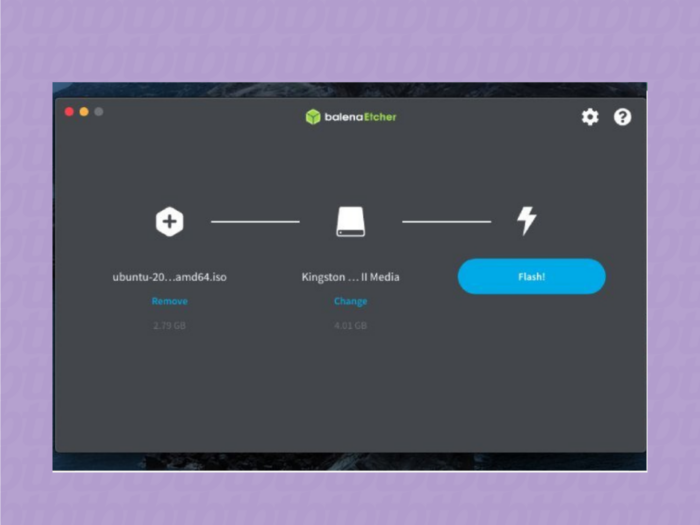
No macOS, também há várias opções de programas para criação de pendrive bootável. O que tem a interface mais “amigável”, apesar de exigir um download um pouco maior, é o balenaEtcher. Ele é gratuito e também possui versões para Windows e Linux.




Comentários
Postar um comentário