Como obter cabeçalhos de e-mail
Observação: depois de obter os cabeçalhos de e-mail, sinta-se à vontade para usar nosso analisador de cabeçalho de e-mail .
Ao relatar spam que escapa dos filtros, é essencial que recebamos os cabeçalhos completos de uma mensagem. Além disso, às vezes nosso departamento de suporte pode solicitar os cabeçalhos completos de uma mensagem de e-mail para solucionar problemas de entrega de e-mail.
Cada mensagem de e-mail da Internet é composta de duas partes: o cabeçalho e o corpo da mensagem do e-mail. Cada e-mail que você envia ou recebe na Internet contém um Cabeçalho da Internet, um cabeçalho de e-mail completo e válido fornece um log detalhado do caminho de rede percorrido pela mensagem entre o remetente do e-mail e o(s) destinatário(s) do e-mail (servidores de e-mail) .
Seu programa de cliente de e-mail geralmente ocultará o cabeçalho completo ou exibirá apenas linhas, como De, Para, Data e Assunto, veja abaixo mais informações sobre como extrair cabeçalhos para seu cliente de e-mail:
Exchange Online para Office 365
- Clique para abrir a mensagem de e-mail.
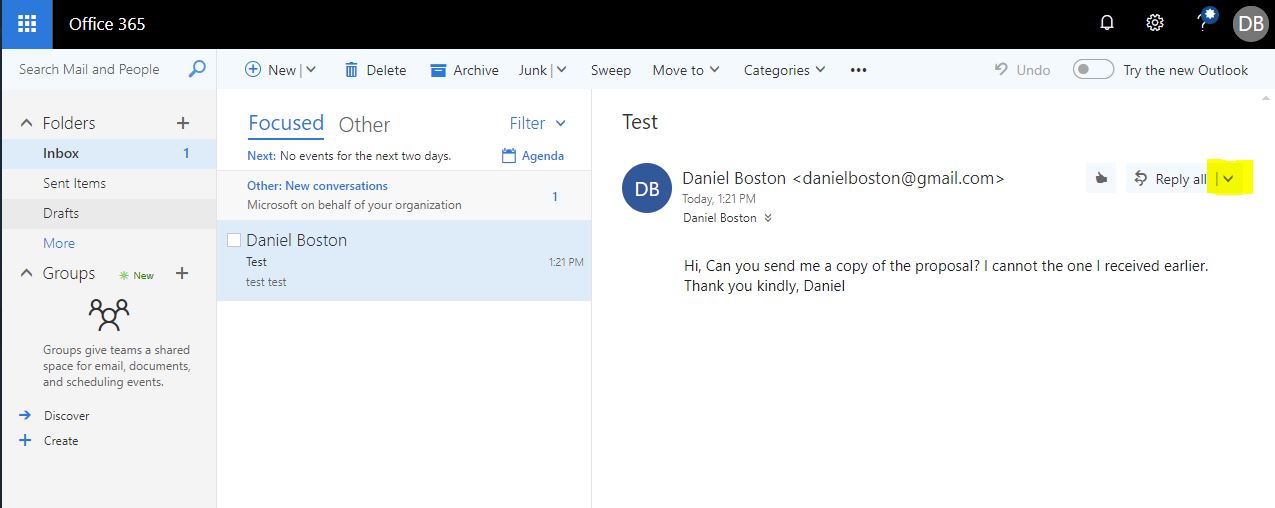
- No canto superior direito da mensagem, você notará um ícone de seta no menu suspenso, ao lado do botão "Responder a todos". Clique no ícone de seta do menu suspenso.
- Um menu será aberto, selecione Exibir detalhes da mensagem que aparecerá na parte inferior do menu.
- Isso abrirá uma nova janela pop-up no canto inferior direito com os cabeçalhos de e-mail da mensagem.
- Em seguida, copie toda a página de cabeçalhos de e-mail.
- Se você estiver usando um computador com Windows, mantenha pressionadas as teclas Ctrl e A do teclado para selecionar todo o texto. Em seguida, com o texto ainda destacado, mantenha pressionadas as teclas Ctrl e C para copiar o texto (ou você pode clicar com o botão direito do mouse e selecionar Copiar ).
- Se você estiver usando um computador operando com Mac OS, mantenha pressionadas as teclas Cmd e A do teclado para selecionar todo o texto. Em seguida, com o texto ainda destacado, mantenha pressionadas as teclas Cmd e C para copiar o texto (ou você pode clicar com o botão direito do mouse e selecionar Copiar ).
- Agora cole os cabeçalhos das mensagens copiadas em nosso Email Header Analyzer .
Outlook 2016
- Clique duas vezes na mensagem de e-mail para que ela seja aberta em sua própria janela.
- Na guia Mensagem, na seção Opções, há um pequeno botão com uma seta. Clique nele e você terá o menu de opções de mensagem com os cabeçalhos da Internet na seção inferior.
- Isso abrirá a janela Opções de mensagem. O último componente são os cabeçalhos da Internet.
- Clique com o botão direito dentro dos cabeçalhos e escolha Selecionar tudo, clique com o botão direito novamente e escolha Copiar.
- Feche a janela Opções de mensagem.
- Agora você deve estar olhando para a janela da mensagem original. Você pode copiar e colar esses cabeçalhos de mensagem em nosso Email Header Analyzer . Você pode copiar e colar esses cabeçalhos de mensagem em nosso Email Header Analyzer .
Outlook 2013
- Clique duas vezes na mensagem de e-mail para que ela seja aberta em sua própria janela.
- Na guia Mensagem, na seção Opções, há um pequeno botão com uma seta. Clique nele e você terá o menu de opções de mensagem com os cabeçalhos da Internet na seção inferior.
- Isso abrirá a janela Opções de mensagem. O último componente são os cabeçalhos da Internet.
- Clique com o botão direito dentro dos cabeçalhos e escolha Selecionar tudo, clique com o botão direito novamente e escolha Copiar.
- Feche a janela Opções de mensagem.
- Agora você deve estar olhando para a janela da mensagem original. Você pode copiar e colar esses cabeçalhos de mensagem em nosso Email Header Analyzer . Você pode copiar e colar esses cabeçalhos de mensagem em nosso Email Header Analyzer .
Outlook 2010
- Clique duas vezes na mensagem de e-mail para que ela seja aberta em sua própria janela.
- Na guia Mensagem, na seção Opções, há um pequeno botão com uma seta. Clique nele e você terá o menu de opções de mensagem com os cabeçalhos da Internet na seção inferior.
- Isso abrirá a janela Opções de mensagem. O último componente são os cabeçalhos da Internet.
- Clique com o botão direito dentro dos cabeçalhos e escolha Selecionar tudo, clique com o botão direito novamente e escolha Copiar.
- Feche a janela Opções de mensagem.
- Agora você deve estar olhando para a janela da mensagem original. Você pode copiar e colar esses cabeçalhos de mensagem em nosso Email Header Analyzer .
Outlook 2007
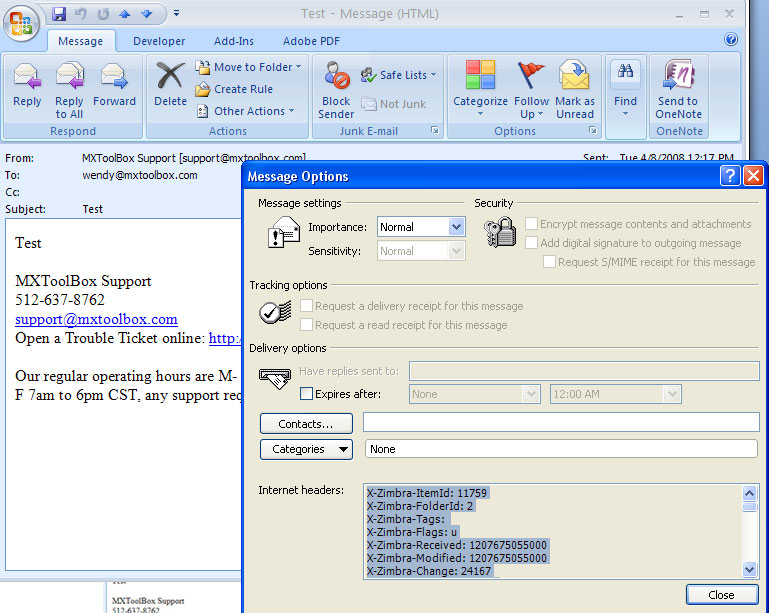
- Clique duas vezes na mensagem de e-mail para que ela seja aberta em sua própria janela. Se você é novo no Outlook 2007, estará trabalhando no que é chamado de Faixa de Opções. Esta é uma série de guias na parte superior da mensagem, Mensagem, Desenvolvedor, etc.
- Na guia Mensagem, na seção Opções, há um pequeno botão com uma seta. Clique nele e você terá o menu de opções de mensagem com os cabeçalhos da Internet na seção inferior.

- Isso abrirá a janela Opções de mensagem. O último componente são os cabeçalhos da Internet.
- Clique com o botão direito dentro dos cabeçalhos e escolha Selecionar tudo, clique com o botão direito novamente e escolha Copiar.
- Feche a janela Opções de mensagem.
- Agora você deve estar olhando para a janela da mensagem original. Você pode copiar e colar esses cabeçalhos de mensagem em nosso Email Header Analyzer .
Outlook 2003
- Para começar, abra a mensagem de e-mail em uma nova janela clicando duas vezes nela.
- Neste novo menu de janela, vá para Exibir -> Opções. Se você não vir as opções, talvez seja necessário revelá-las clicando nas duas setas para baixo na parte inferior do menu.

- Isso abrirá a janela Opções de mensagem. O último componente são os cabeçalhos da Internet. Clique com o botão direito dentro dos cabeçalhos e escolha Selecionar tudo, clique com o botão direito novamente e escolha Copiar.
- Feche a janela Opções de mensagem.
- Agora você deve estar olhando para a janela da mensagem original. Você pode copiar e colar esses cabeçalhos de mensagem em nosso Email Header Analyzer .
Outlook Express
- Para começar, abra a mensagem de e-mail em uma nova janela clicando duas vezes nela.
- No menu Arquivo, clique em Propriedades.
- Clique na guia Detalhes.

- Clique em Origem da mensagem. Uma nova janela será aberta contendo todos os cabeçalhos e a mensagem original:

- Clique com o botão direito do mouse em qualquer lugar dentro desta janela e escolha Selecionar tudo.
- Clique com o botão direito novamente e escolha Copiar.
- Feche esta janela, a janela de detalhes e a janela de mensagem (para voltar ao programa principal do Outlook Express).
- Agora você deve estar olhando para a janela da mensagem original. Você pode copiar e colar esses cabeçalhos de mensagem em nosso Email Header Analyzer .
Outlook 97
Para exibir cabeçalhos no Outlook 97, pode ser necessária a atualização: Internet Mail Enhancement Patch- Se você já possui a atualização ou acabou de instalá-la, abra qualquer mensagem e procure por cabeçalhos da Internet na guia Opções. Se você não vir a guia Opções, escolha Exibir | Cabeçalho da mensagem para exibi-lo.
Outlook 98
- Abra a mensagem cujos cabeçalhos você gostaria de ver.
- Clique em Opções nos menus suspensos.
- Perto da parte inferior da tela, você verá uma seção intitulada Internet Headers.
- Clique com o botão direito dentro dos cabeçalhos e escolha Selecionar tudo, clique com o botão direito novamente e escolha Copiar.
- Feche a caixa Origem da mensagem.
- Agora você deve estar olhando para a janela da mensagem original. Você pode copiar e colar esses cabeçalhos de mensagem em nosso Email Header Analyzer . Clique em encaminhar e envie a mensagem para spam@mxtoolbox.com . Na área acima da parte copiada da mensagem, cole os cabeçalhos da Internet e clique em Enviar.
Outlook 2000
- Abra a mensagem cujos cabeçalhos você gostaria de ver.
- Selecione Opções e Cabeçalhos Completos.
- Clique com o botão direito dentro dos cabeçalhos e escolha Selecionar tudo, clique com o botão direito novamente e escolha Copiar.
- Feche a caixa Origem da mensagem.
- Agora você deve estar olhando para a janela da mensagem original. Você pode copiar e colar esses cabeçalhos de mensagem em nosso Email Header Analyzer . Clique em encaminhar e envie a mensagem para spam@mxtoolbox.com . Na área acima da parte copiada da mensagem, cole os cabeçalhos da Internet e clique em Enviar.
Outlook 2002
- Abra a mensagem cujos cabeçalhos você gostaria de ver.
- Clique em Opções no menu suspenso.
- Uma caixa chamada Opções de mensagem aparece.
- Perto da parte inferior da caixa, você verá uma área de texto intitulada Cabeçalhos da Internet.
- Clique com o botão direito dentro dos cabeçalhos e escolha Selecionar tudo, clique com o botão direito novamente e escolha Copiar.
- Feche a caixa Origem da mensagem.
- Agora você deve estar olhando para a janela da mensagem original. Você pode copiar e colar esses cabeçalhos de mensagem em nosso Email Header Analyzer . Clique em encaminhar e envie a mensagem para spam@mxtoolbox.com . Na área acima da parte copiada da mensagem, cole os cabeçalhos da Internet e clique em Enviar.
Microsoft Exchange
- Clique no menu "Arquivo"
- Clique em "Propriedades"
- Clique na guia "Detalhes"
- Clique em "Fonte da mensagem"
- Destaque, copie e cole tudo nas janelas "Fonte da mensagem"
Outlook.com
- Clique para abrir a mensagem de e-mail.
- No menu de ação da mensagem superior, você notará um ícone de elipse no menu suspenso (Mais ações) à direita, ao lado do ícone "Avançar" (?). Clique no ícone de elipse do menu suspenso.
- Um menu será aberto, selecione "Ver fonte da mensagem.
- Isso abrirá uma nova janela pop-up com os cabeçalhos de e-mail da mensagem.
- Em seguida, copie toda a página de cabeçalhos de e-mail.
- Se você estiver usando um computador com Windows, mantenha pressionadas as teclas Ctrl e A do teclado para selecionar todo o texto. Em seguida, com o texto ainda destacado, mantenha pressionadas as teclas Ctrl e C para copiar o texto (ou você pode clicar com o botão direito do mouse e selecionar Copiar ).
- Se você estiver usando um computador operando com Mac OS, mantenha pressionadas as teclas Cmd e A do teclado para selecionar todo o texto. Em seguida, com o texto ainda destacado, mantenha pressionadas as teclas Cmd e C para copiar o texto (ou você pode clicar com o botão direito do mouse e selecionar Copiar ).
- Agora cole os cabeçalhos das mensagens copiadas em nosso Email Header Analyzer .
Zimbra
- Clique com o botão direito na mensagem desejada e selecione Mostrar Original
- Isso abrirá uma nova janela com os cabeçalhos de origem, selecione tudo e envie uma nova mensagem para spam@mxtoolbox.com.
Comitiva
- Para começar, abra a mensagem de e-mail em uma nova janela clicando duas vezes nela.
- Escolha Exibir > Cabeçalhos da Internet.

- Clique dentro da nova caixa que aparece na sua mensagem e escolha Editar > Selecionar tudo.
- Clique dentro da caixa novamente e escolha Editar > Copiar
- Agora você deve estar olhando para a janela da mensagem original. Você pode copiar e colar esses cabeçalhos de mensagem em nosso Email Header Analyzer .
Correio do Mac OS X
- Para começar, abra a mensagem de e-mail em uma nova janela clicando duas vezes nela.
- Exibir > Mensagem > Fonte Bruta

- Copie os cabeçalhos clicando com o botão direito do mouse, selecionando tudo e escolhendo copiar.
- Feche a caixa Origem da mensagem.
- Agora você deve estar olhando para a janela da mensagem original. Você pode copiar e colar esses cabeçalhos de mensagem em nosso Email Header Analyzer .
Outlook Express para Macintosh
- Selecione o e-mail.
- Escolha Exibir e, em seguida, escolha Fonte.
- Uma nova janela aparecerá contendo o e-mail com cabeçalhos completos.
- Pressione comando + A, para selecionar tudo, depois comando + C para copiar.
Gmail (funciona para o Google Apps também)
- Abra a mensagem cujos cabeçalhos você gostaria de ver.
- Clique na seta para baixo ao lado de Responder, no canto superior direito do painel de mensagens.
- Selecione Mostrar original.

- Os cabeçalhos completos aparecerão em uma nova janela, basta clicar com o botão direito do mouse dentro dos cabeçalhos e escolher Selecionar tudo, depois clicar com o botão direito novamente e escolher Copiar.

- Feche a caixa Origem da mensagem.
- Agora você deve estar olhando para a janela da mensagem original. Você pode copiar e colar esses cabeçalhos de mensagem em nosso Email Header Analyzer .
Yahoo!
- Vá para Opções > Preferências Gerais
- Em Preferências de visualização de e-mail, vá para Cabeçalhos de mensagens e selecione TODOS.
- Pressione a pequena seta para baixo ao lado de Forward e escolha As Inline Text.

- Encaminhe a mensagem para spam@mxtoolbox.com .
AOL
Os arquivos de e-mail estão em formato html. O objetivo é salvar o arquivo no formato html. Isso pode ser feito da seguinte forma:- Para começar, abra a mensagem de e-mail clicando nela.
- Clique em Details (logo acima dos campos To: e From:) e escolha View Message Source.

- Os cabeçalhos completos aparecerão em uma nova janela, basta clicar com o botão direito do mouse dentro dos cabeçalhos e escolher Selecionar tudo, depois clicar com o botão direito novamente e escolher Copiar.

- Feche a caixa Origem da mensagem.
- Agora você deve estar olhando para a janela da mensagem original. Você pode copiar e colar esses cabeçalhos de mensagem em nosso Email Header Analyzer .
Zoho Mail
- Clique para abrir a mensagem de e-mail.
- No menu de ação da mensagem superior, você notará um ícone de seta do menu suspenso (Mais ações) à direita, ao lado do ícone "Avançar" (?). Clique no ícone de seta do menu suspenso.
- Um menu será aberto, selecione "Mostrar original".
- Isso abrirá uma nova janela pop-up com os cabeçalhos de e-mail da mensagem.
- Em seguida, copie toda a página de cabeçalhos de e-mail.
- Se você estiver usando um computador com Windows, mantenha pressionadas as teclas Ctrl e A do teclado para selecionar todo o texto. Em seguida, com o texto ainda destacado, mantenha pressionadas as teclas Ctrl e C para copiar o texto (ou você pode clicar com o botão direito do mouse e selecionar Copiar ).
- Se você estiver usando um computador operando com Mac OS, mantenha pressionadas as teclas Cmd e A do teclado para selecionar todo o texto. Em seguida, com o texto ainda destacado, mantenha pressionadas as teclas Cmd e C para copiar o texto (ou você pode clicar com o botão direito do mouse e selecionar Copiar ).
- Agora cole os cabeçalhos das mensagens copiadas em nosso Email Header Analyzer .
Hotmail
- No painel esquerdo, clique em Email.
- Na lista Pastas, clique em Caixa de entrada.
- Uma vez na caixa de entrada, clique na mensagem para a qual você está recebendo os cabeçalhos.
- Clique com o botão direito do mouse na mensagem na lista de mensagens e clique em Exibir fonte.

- Os cabeçalhos completos aparecerão em uma nova janela, basta clicar com o botão direito do mouse dentro dos cabeçalhos e escolher Selecionar tudo, depois clicar com o botão direito novamente e escolher Copiar.
- Feche a caixa Origem da mensagem.
- Agora você deve estar olhando para a janela da mensagem original. Você pode copiar e colar esses cabeçalhos de mensagem em nosso Email Header Analyzer .
Mail.com
- Clique para abrir a mensagem de e-mail.
- No menu de ação da mensagem superior, você notará um ícone "i" (Mais informações) à direita, ao lado da data/hora. Clique no ícone "i".
- Isso abrirá uma nova janela pop-up com os cabeçalhos de e-mail da mensagem.
- Em seguida, copie toda a página de cabeçalhos de e-mail.
- Se você estiver usando um computador com Windows, mantenha pressionadas as teclas Ctrl e A do teclado para selecionar todo o texto. Em seguida, com o texto ainda destacado, mantenha pressionadas as teclas Ctrl e C para copiar o texto (ou você pode clicar com o botão direito do mouse e selecionar Copiar ).
- Se você estiver usando um computador operando com Mac OS, mantenha pressionadas as teclas Cmd e A do teclado para selecionar todo o texto. Em seguida, com o texto ainda destacado, mantenha pressionadas as teclas Cmd e C para copiar o texto (ou você pode clicar com o botão direito do mouse e selecionar Copiar ).
- Agora cole os cabeçalhos das mensagens copiadas em nosso Email Header Analyzer .
Correio GMX
- Clique para abrir a mensagem de e-mail.
- No menu de ação da mensagem superior, você notará um ícone "i" (Mais informações) à direita, ao lado da data/hora. Clique no ícone "i".
- Isso abrirá uma nova janela pop-up com os cabeçalhos de e-mail da mensagem.
- Em seguida, copie toda a página de cabeçalhos de e-mail.
- Se você estiver usando um computador com Windows, mantenha pressionadas as teclas Ctrl e A do teclado para selecionar todo o texto. Em seguida, com o texto ainda destacado, mantenha pressionadas as teclas Ctrl e C para copiar o texto (ou você pode clicar com o botão direito do mouse e selecionar Copiar ).
- Se você estiver usando um computador operando com Mac OS, mantenha pressionadas as teclas Cmd e A do teclado para selecionar todo o texto. Em seguida, com o texto ainda destacado, mantenha pressionadas as teclas Cmd e C para copiar o texto (ou você pode clicar com o botão direito do mouse e selecionar Copiar ).
- Agora cole os cabeçalhos das mensagens copiadas em nosso Email Header Analyzer .
FastMail
- Clique para abrir a mensagem de e-mail.
- No menu de ação da mensagem superior, você notará um ícone de seta do menu suspenso (Mais) à direita, ao lado do ícone "Responder" (?). Clique no ícone de seta do menu suspenso (Mais).
- Um menu será aberto, selecione Mostrar mensagem bruta .
- Isso abrirá uma nova janela de guia com os cabeçalhos de e-mail da mensagem.
- Em seguida, copie toda a página de cabeçalhos de e-mail.
- Se você estiver usando um computador com Windows, mantenha pressionadas as teclas Ctrl e A do teclado para selecionar todo o texto. Em seguida, com o texto ainda destacado, mantenha pressionadas as teclas Ctrl e C para copiar o texto (ou você pode clicar com o botão direito do mouse e selecionar Copiar ).
- Se você estiver usando um computador operando com Mac OS, mantenha pressionadas as teclas Cmd e A do teclado para selecionar todo o texto. Em seguida, com o texto ainda destacado, mantenha pressionadas as teclas Cmd e C para copiar o texto (ou você pode clicar com o botão direito do mouse e selecionar Copiar ).
- Agora cole os cabeçalhos das mensagens copiadas em nosso Email Header Analyzer .
ProtonMailName
- Clique para abrir a mensagem de e-mail.
- No menu de ação da mensagem superior, você notará um ícone de seta no menu suspenso (Mais) à direita, ao lado do ícone "Avançar" (?). Clique no ícone de seta do menu suspenso.
- Um menu será aberto, selecione Exibir cabeçalhos .
- Isso abrirá uma nova janela pop-up com os cabeçalhos de e-mail da mensagem.
- Em seguida, copie toda a página de cabeçalhos de e-mail.
- Se você estiver usando um computador com Windows, mantenha pressionadas as teclas Ctrl e A do teclado para selecionar todo o texto. Em seguida, com o texto ainda destacado, mantenha pressionadas as teclas Ctrl e C para copiar o texto (ou você pode clicar com o botão direito do mouse e selecionar Copiar ).
- Se você estiver usando um computador operando com Mac OS, mantenha pressionadas as teclas Cmd e A do teclado para selecionar todo o texto. Em seguida, com o texto ainda destacado, mantenha pressionadas as teclas Cmd e C para copiar o texto (ou você pode clicar com o botão direito do mouse e selecionar Copiar ).
- Agora cole os cabeçalhos das mensagens copiadas em nosso Email Header Analyzer .
eudora
- Para começar, abra a mensagem de e-mail em uma nova janela clicando duas vezes nela.
- Clique no ícone da barra de ferramentas chamado blá, blá, blá.

- Copie os cabeçalhos clicando com o botão direito do mouse, selecionando tudo e escolhendo copiar.
- Escolha Editar > Copiar.
- Feche a caixa Origem da mensagem.
- Agora você deve estar olhando para a janela da mensagem original. Você pode copiar e colar esses cabeçalhos de mensagem em nosso Email Header Analyzer .
Netscape, Mozilla ou Thunderbird
- Para começar, abra a mensagem de e-mail em uma nova janela clicando duas vezes nela.
- Escolha Exibir > Cabeçalhos > Todos

- Isso expandirá a parte superior da sua mensagem de e-mail e incluirá os cabeçalhos completos.
- Clique com o botão direito novamente e escolha Copiar.

- Agora você deve estar olhando para a janela da mensagem original. Você pode copiar e colar esses cabeçalhos de mensagem em nosso Email Header Analyzer .
Notas de Lótus
Lotus Notes v.4.x
- Procure a primeira linha que começa com "Received". Deve haver uma linha em branco logo acima dela.
- Em seguida, role para baixo até a próxima linha em branco. Os dados entre as duas linhas em branco são os cabeçalhos que você precisa.
Lotus Notes v.5.x
- Abra sua caixa de entrada
- Destaque a mensagem para a qual deseja obter informações de cabeçalho.
- Escolha Arquivo -> Exportar...
- Digite um nome de arquivo, deixe o tipo como "Texto Estruturado" e clique em Exportar
- Na caixa de diálogo que aparece, escolha "Documentos selecionados" e clique em OK
- Agora você pode abrir a mensagem que salvou no WordPad e recortar e colar.
Pinho
Você deve configurar o Pine para permitir a exibição de cabeçalhos de mensagens. Você pode pular as etapas 1 a 6 abaixo se tiver executado esta configuração.- Pressione a tecla h enquanto visualiza a mensagem para mostrar os cabeçalhos completos. Se retornar o erro Comando h não definido para esta tela, faça o seguinte:
- Vá para a tela inicial do Pine.
- Hit s para configuração.
- Pressione c para Config.
- Role para baixo até a seção chamada Preferências avançadas de comando.
- Coloque um x para o recurso enable-full-header-cmd.
- Digite E para sair do Config e Y para salvar as alterações.
- Na próxima vez que você ler uma mensagem, digite H e os cabeçalhos completos serão exibidos na parte superior da mensagem. Digite H novamente para ocultar os cabeçalhos.

- Agora você deve estar olhando para a janela da mensagem original. Você pode copiar e colar esses cabeçalhos de mensagem em nosso Email Header Analyzer .
XtraMailGenericName
- Entrar no XtraMail
- Clique em "Opções" na barra de navegação à esquerda.
- Clique no botão "Exibir".
- Altere a opção Cabeçalhos de mensagem para "Completo".
- Clique no botão OK para confirmar.
Pegasus Mail
- Na janela Novo e-mail ou outra pasta:
- Clique com o botão direito do mouse na mensagem e selecione Propriedades da mensagem.
- Na coluna da direita, desmarque a caixa ao lado de Contém dados HTML.
- Clique OK. Isso deve permitir que você veja a mensagem apenas como uma mensagem de texto.
- Clique em Ctrl-H para exibir os cabeçalhos completos.
Claris Emailer
Versão 2.0 e superior:- Use a opção "Mostrar cabeçalhos longos" no menu "Correio" enquanto estiver com a mensagem aberta.
Versões anteriores a 2.0:- Clique no triângulo azul perto das informações "de" para mostrar informações adicionais da mensagem
- Clique no botão "Mostrar cabeçalhos originais..." para exibir as informações completas do cabeçalho.
Guerreiro do Correio
- Ao visualizar a mensagem, clique em Arquivo e em Salvar mensagem como.
- Uma janela de salvamento padrão aparecerá.
- Salve a mensagem como um arquivo .txt (document.txt).
- Abra o arquivo que você criou, selecione tudo (ctrl-A) e copie (ctrl-c).
- E cole (ctrl-v).
Juno Versão 4+
- No menu suspenso "Opções"
- Escolha "Opções de e-mail" (pressione ctrl-E)
- Em "Mostrar cabeçalhos de mensagens", selecione a opção "completo".
- Clique no botão OK para salvar a configuração. Juno versão 4+ pode exibir e-mail MIME e HTML, mas não fornece uma maneira de visualizar a fonte HTML para a mensagem dentro do Juno.
Novell GroupWise
- Abra a mensagem
- Na janela da mensagem, selecione: Arquivo > Anexos > Exibir
- Selecione o anexo Mime.822


Comentários
Postar um comentário