Boas notícias para hackers éticos, pesquisadores de segurança, testadores de penetração e todos os alunos de hackers éticos! Agora você pode executar o Kali Linux , uma das distribuições populares e avançadas do Linux, especialmente projetada para testes de penetração e hacking ético, diretamente no seu navegador da Web, independentemente de qualquer sistema operacional que você use. Conheça o KaliBrowser , um novo projeto desenvolvido pelo Analista de Segurança Sr. Jerry Gamblin para hackers éticos. Você não precisa instalar o kali Linux em seu sistema. Tudo o que você precisa é de um sistema com um navegador da Web e docker instalado. Basta baixar a imagem do docker KaliBrowser e começar a jogar com o sistema operacional Kali Linux dentro do seu navegador.
Execute o KaliBrowser
KaliBrowser é, na verdade, uma imagem docker criada com Kali Linux Docker , OpenBox e cliente NoVNC HTML5 VNC. Portanto, para executar o KaliBrowser, você precisa primeiro instalar o Docker.
Instale o Docker em sistemas baseados em APT e YUM:
Para instalar o Docker no Ubuntu ou CentOS, verifique os links a seguir.
Instale o Docker no Arch Linux e derivados:
O Docker está disponível nos repositórios oficiais do Arch Linux.
Para instalar o Docker no Arch Linux e seus derivados, execute:
$ sudo pacman -S docker
Em seguida, inicie e habilite o serviço Docker conforme mostrado abaixo.
$ sudo systemctl start docker
$ sudo systemctl ativar docker
Baixe e execute o KaliBrowser
Execute o seguinte comando para baixar a imagem do docker KaliBroswer.
$ sudo docker run -d -t -i -p 6080:6080 jgamblin/kalibrowser
Exemplo de saída:
Não foi possível encontrar a imagem 'jgamblin/kalibrowser:latest' localmente
mais recente: Extraindo de jgamblin/kalibrowser

b2860afd831e: Puxar completo
340395ad18db: Puxar completo
d4ecedcfaa73: Puxar completo
22fd4cf3e6b4: Puxar completo
9c9e5644da6c: Puxar completo
b9d18ca9e0e5: Puxar completo
ad56499ecc47: Puxar completo
Resumo: sha256:a7b04bccc16b738887b12256a4daaccdd93924e92ead7c4f6297610786a34815
Status: imagem mais recente baixada para jgamblin/kalibrowser:latest
c564a0922a6a3d1849743adab10a167f47b1a8606b48fa6b0129221ef388ae15
Agora, abra seu navegador da Web e digite: http://localhost:6080 ou http://IP-Address:6080/ na barra de endereços.
É isso. Comece a trabalhar com o Kali Linux diretamente do navegador da web.
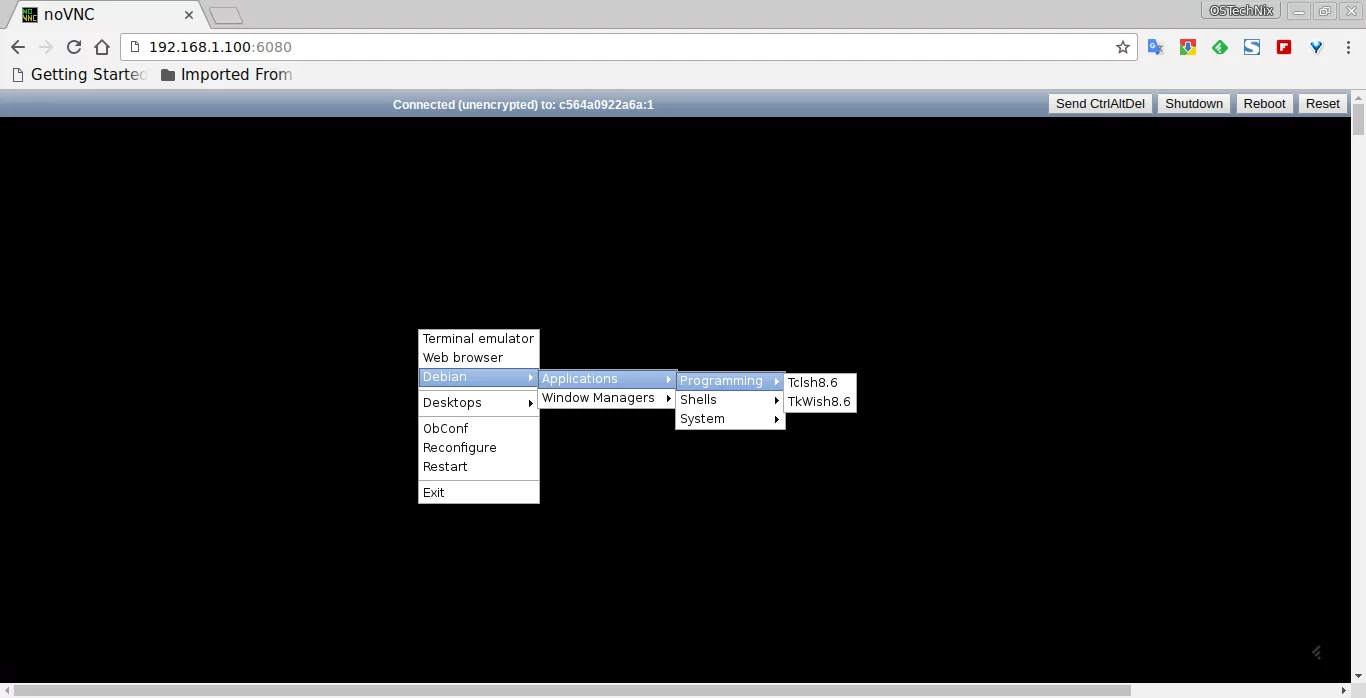
Aqui está o KaliBrowser em ação:
Para abrir os itens do menu, clique com o botão direito do mouse no espaço vazio. Um menu básico aparecerá.
Você também pode abrir aplicativos gráficos da mesma forma que faz nos sistemas normais.
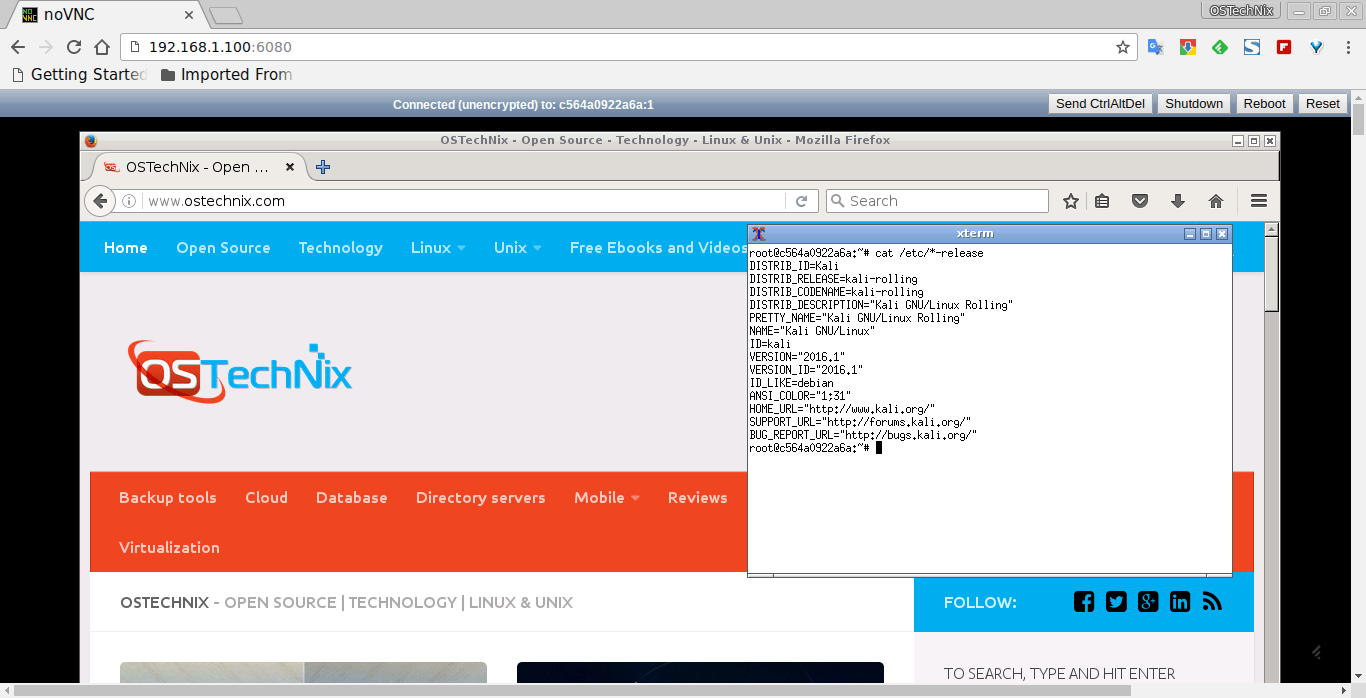
Para manter o kalibrowser simples e rápido, o desenvolvedor incluiu apenas a instalação básica do Kali Linux. No entanto, você pode instalar ferramentas adicionais se desejar via linha de comando.
Parar KaliBrowser
Depois de trabalhar com o Kali Linux, você pode pará-lo conforme mostrado abaixo.
Primeiro, encontre o id da imagem do docker do Kali Linux usando o comando:
$ sudo docker ps -a
Exemplo de saída:
CONTENTOR ID IMAGEM COMANDO CRIADO STATUS PORTAS NOMES
c564a0922a6a jgamblin/kalibrowser "/bin/sh -c /startup." 6 horas atrás Up 6 horas 0.0.0.0:6080->6080/tcp sharp_bartik
Como você pode ver na saída acima, o id da imagem do docker do Kali Linux é c564a0922a6a .
Para parar este contêiner, execute:
$ sudo docker stop c564a0922a6a
Para obter mais detalhes sobre o uso do Docker, consulte o link a seguir.
Referência:


Comentários
Postar um comentário