O erro “ IRQL NOT LESS OR EQUAL ” é um erro BSOD (tela azul da morte) e, sempre que ocorre, você não pode usar o Windows para nenhuma tarefa. Este erro pode ser encontrado devido a vários motivos. No entanto, os principais motivos podem incluir um disco rígido com defeito, processador superaquecido, arquivos de sistema corrompidos ou RAM não instalada corretamente.Mas não se preocupe! esse erro pode ser resolvido seguindo várias abordagens explicadas neste artigo.
Como corrigir o erro “IRQL NOT LESS OR EQUAL” no Windows?
O “ IRQL NOT LESS OR EQUAL ” pode ser corrigido adotando as abordagens abaixo:
Correção 1: execute o comando chkdsk
A primeira abordagem para corrigir o erro declarado é executar o utilitário de linha de comando “ chkdsk ” para verificar a integridade lógica do sistema de arquivos. Este comando também auxilia na verificação de erros de disco e pode corrigi-los. Por esse motivo, siga as instruções passo a passo fornecidas.
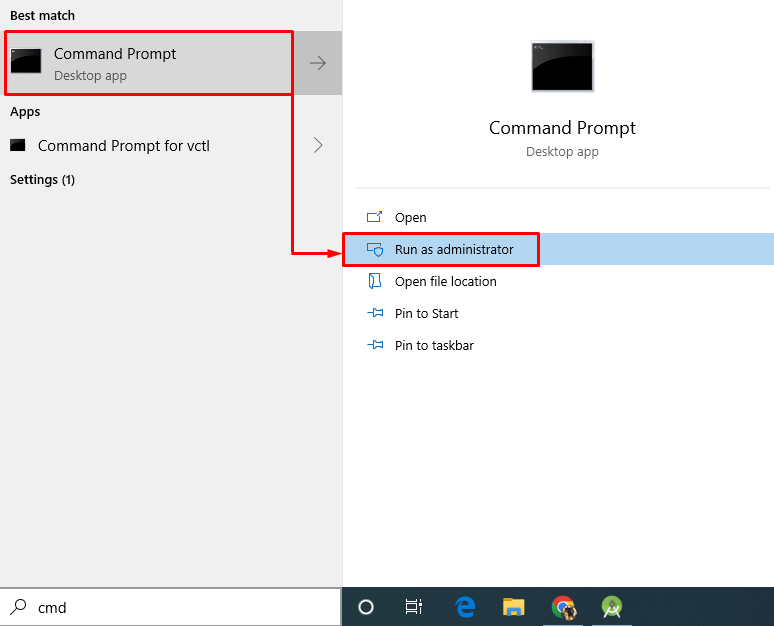
Passo 1: Abra o Prompt de Comando
Primeiro, inicie “ CMD ” através do menu Iniciar:
Passo 2: Execute o chkdsk Scan
Execute o comando abaixo no console para executar o chkdsk scan:
Como resultado, o sistema de arquivos e seus setores relacionados serão verificados e os erros serão corrigidos lado a lado:
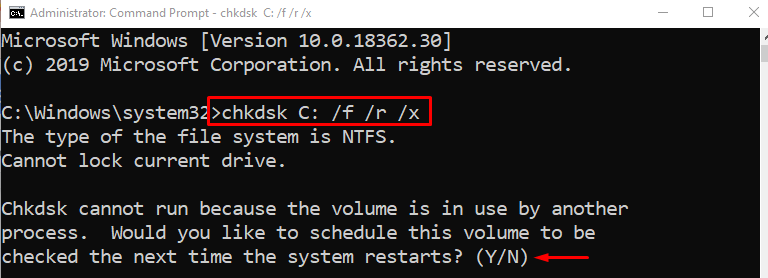
Quando a digitalização terminar, digite “ Y ” para confirmar o processo de digitalização após reiniciar o Windows.
Correção 2: verifique a RAM
Às vezes, o erro declarado pode ocorrer devido ao problema de RAM. Por exemplo, ou a RAM não está instalada corretamente ou seus terminais não estão limpos. Para resolvê-lo:
- Primeiro, remova o gabinete do computador.
- Retire a RAM e limpe seu terminal com limpador líquido e algodão.
- Depois de limpar os terminais de RAM, reinstale a RAM de volta em seus slots.
- Coloque o gabinete de volta no computador.
- Reinicie o sistema e observe se o problema foi corrigido.
Nota : Caso esteja em um laptop, abra a tampa traseira e repita o mesmo processo feito para um computador desktop.
Correção 3: remover dispositivos periféricos
Ocasionalmente, a remoção de dispositivos periféricos, como dispositivos USB, também pode resolver o erro de IRQL. Para fazer isso, desligue o PC, remova todos os dispositivos periféricos conectados e reinicie o PC.
Agora, examine se o erro BSOD foi corrigido ou não.
Correção 4: Reparar arquivos do sistema
O BSOD declarado também pode ser corrigido reparando os arquivos do sistema Windows. Para fazer isso, execute a verificação do verificador de arquivos do sistema. Então, primeiro, inicie o CMD através do menu Iniciar e execute o código abaixo no terminal para iniciar a verificação:
Esta ferramenta integrada permitirá reparar arquivos de sistema corrompidos no Windows:
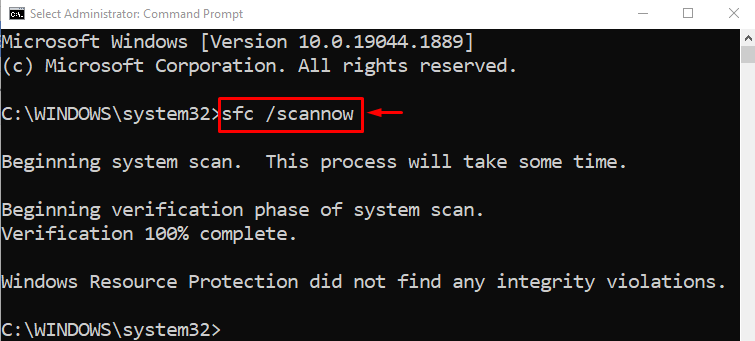
Como resultado, a verificação acima reparará os arquivos de sistema corrompidos e ausentes.
Correção 5: execute a solução de problemas de hardware
A execução do solucionador de problemas de hardware também pode corrigir o erro BSOD declarado. Por esse motivo, siga as instruções fornecidas.
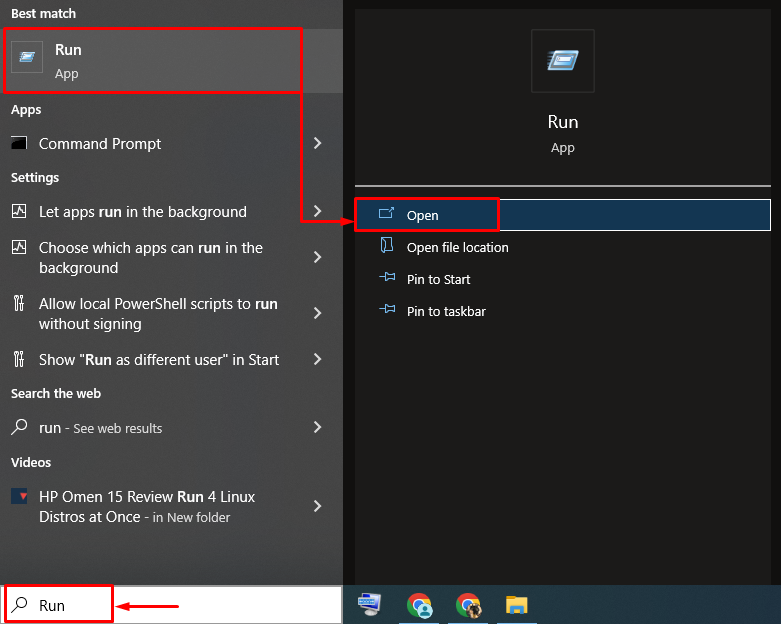
Passo 1: Abra o Executar
Primeiro, inicie “ Executar ” através do menu Iniciar:
Etapa 2: Iniciar hardware e dispositivos
Digite “ msdt.exe -id DeviceDiagnostic ” na caixa Executar e pressione o botão “ OK ”:

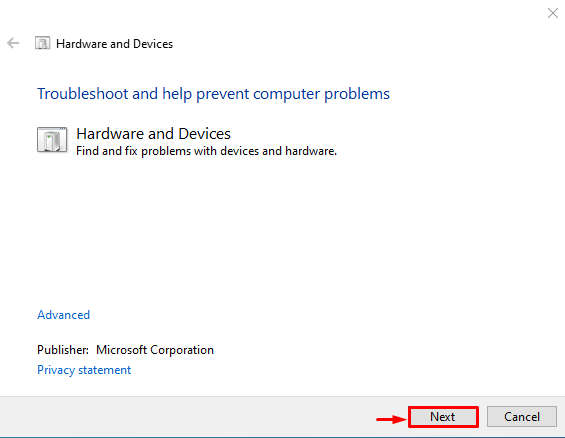
Etapa 3: Executar a solução de problemas de hardware e dispositivos
Pressione o botão “ Avançar ” para executar a solução de problemas de hardware e dispositivos:
Como você pode ver, o solucionador de problemas de hardware começou a solucionar os problemas relacionados ao hardware:
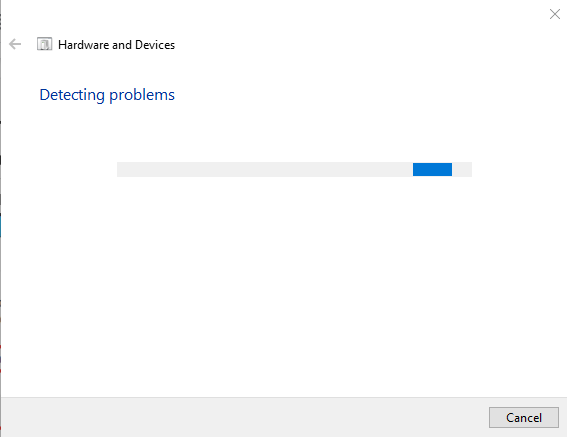
Depois de concluir o processo de solução de problemas, reinicie o Windows e verifique se o erro foi corrigido ou não.
Correção 6: execute o diagnóstico de memória do Windows
A execução da ferramenta de diagnóstico de memória do Windows também ajudará a corrigir o erro BSOD declarado. Por esse motivo, consulte as instruções fornecidas.
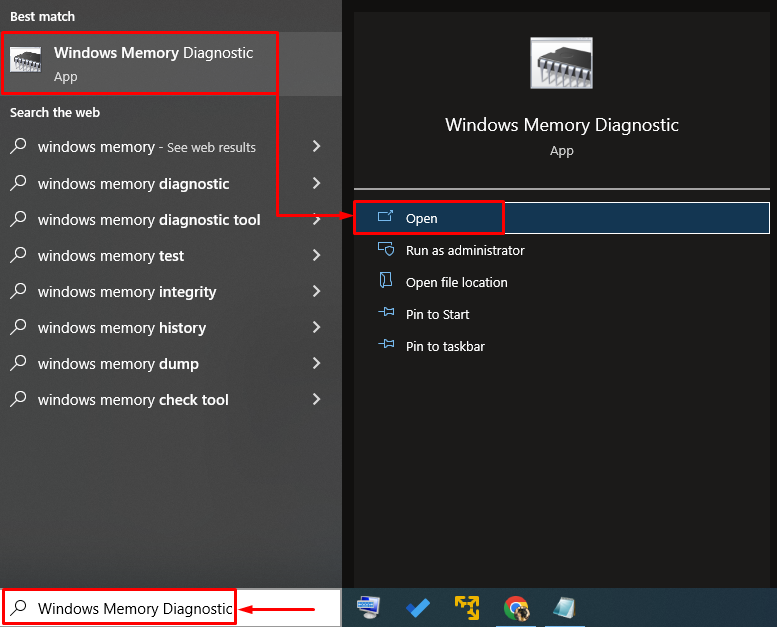
Passo 1: Abra o Diagnóstico de Memória do Windows
Primeiro, inicie o “ Diagnóstico de Memória do Windows ” através do menu Iniciar:
Etapa 2: execute a verificação
Selecione a opção “ Reinicie agora e verifique se há problemas ”:
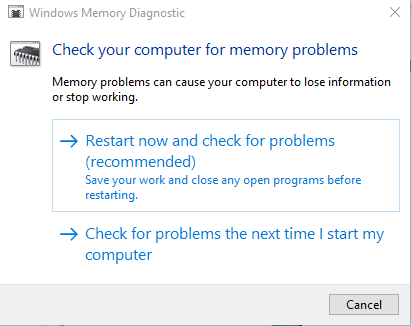
Depois de reiniciar o Windows, a ferramenta de diagnóstico de memória verificará e corrigirá os erros relacionados à memória.
Correção 7: redefinir o Windows
Se todas as correções não corrigirem o erro declarado, redefinir o Windows é a melhor solução. Por esse motivo, siga as instruções mencionadas abaixo.
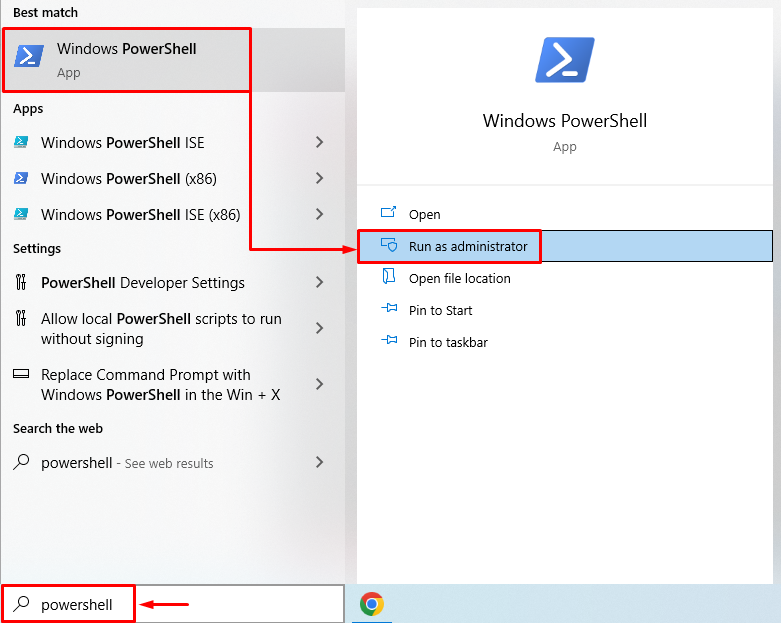
Passo 1: Abra o PowerShell
Primeiro, abra o “ PowerShell ” através do menu Iniciar:
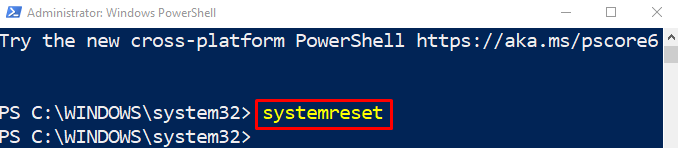
Etapa 2: Inicie a redefinição do sistema
Execute o comando “ systemreset ” no console do PowerShell para iniciar o processo:
> reinicialização do sistema
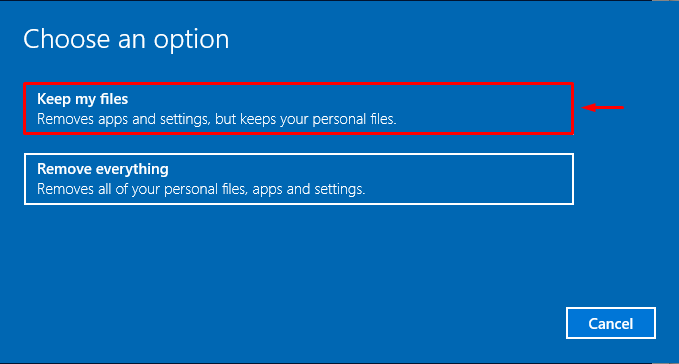
Etapa 3: Execute a redefinição do Windows
Escolha a opção “ Manter meus arquivos ” no assistente na tela:
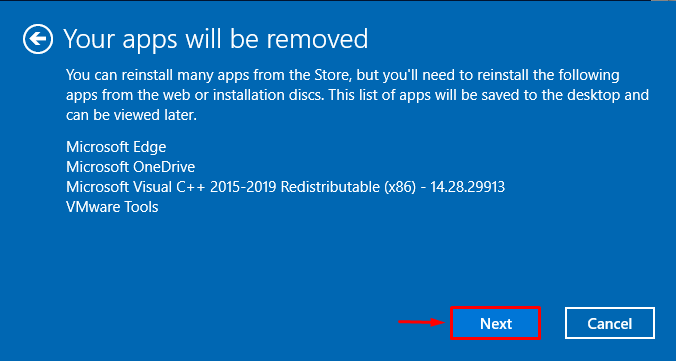
Aperte o botão “ Avançar ” para remover os aplicativos instalados listados:
Por fim, pressione o botão “ Redefinir ” para iniciar o processo de redefinição:
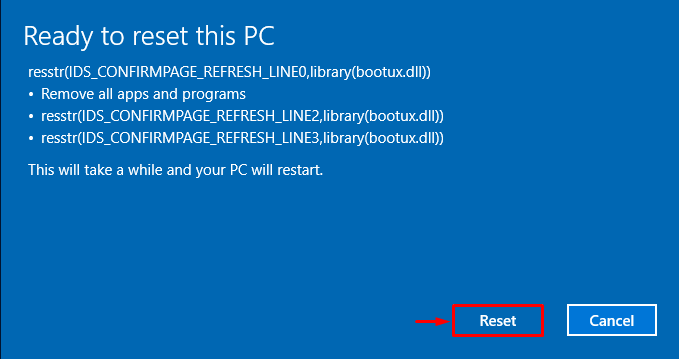
Como você pode ver, a reinicialização do Windows foi iniciada:
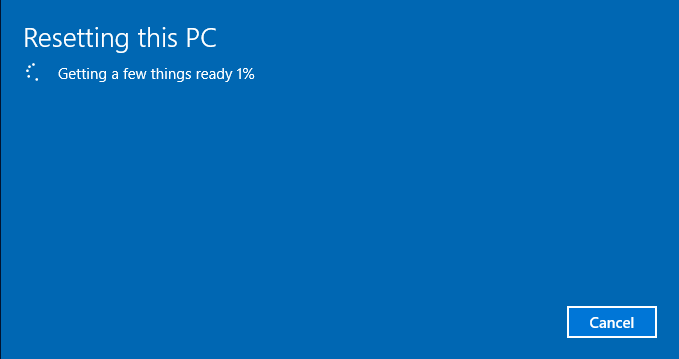
Depois de redefinir e reiniciar, o problema declarado será resolvido.
Conclusão
O “ IRQL NOT LESS OR EQUAL ” pode ser corrigido utilizando várias abordagens, incluindo executar uma verificação chkdsk, verificar a RAM quanto a erros, remover dispositivos periféricos, reparar arquivos do sistema, executar uma solução de problemas de hardware, executar um diagnóstico de memória do Windows ou redefinir o Windows. Este artigo demonstrou várias correções para resolver o erro declarado.





Comentários
Postar um comentário