Qualquer pessoa pode rastrear você online em menos de 10 minutos — e é completamente legal. Visual: tela preta + cursor piscando. Subtítulo: "O que é OSINT e por que isso muda tudo para sua empresa." 02 Slide OSINT não é espionagem. É investigação com dados que você mesmo deixou para trás. Open Source Intelligence = inteligência gerada a partir de fontes públicas: redes sociais, registros, domínios, metadados. Tudo legal. Tudo disponível. E tudo sobre você. 03 Slide Empresas perdem processos por não saber o que está publicado sobre elas. Documentos vazados, e-mails esquecidos, fotos com metadados, contratos em cache. A prova que condena sua empresa pode estar indexada no Google agora. 04 Slide Provas digitais têm validade legal — mas só se coletadas corretamente. Print de tela não serve em juízo. Hash criptográfico, timestamp certificado e cadeia de custódia são o que diferenciam evidência de suposição. 05 Slide O erro mais comum: descobrir a prova e destruí-la sem querer ao ...
Gerar link
Facebook
X
Pinterest
E-mail
Outros aplicativos
Como usar o Google Authenticator
Como usar o Google Authenticator
Saiba como usar o Google Authenticator no seu celular, seja um Android ou um iPhone (iOS) e conecte seus aplicativos e redes sociais
Se você quer fugir da verificação em duas etapas por mensagem de texto (SMS), pode configurar a autenticação de login usando o aplicativo Google Authenticator. O app serve para receber códigos que verificam a sua identidade — após o tradicional nome de usuário e senha — mesmo que não tenha conexão Wi-Fi ou de dados no celular.
O Google Authenticator funciona no iPhone (iOS) e no Android e, se você usa uma conta do trabalho (corporativa), da escola ou de outro grupo, é possível que sua organização não permita a verificação em duas etapas. Fale com o administrador antes de fazer.
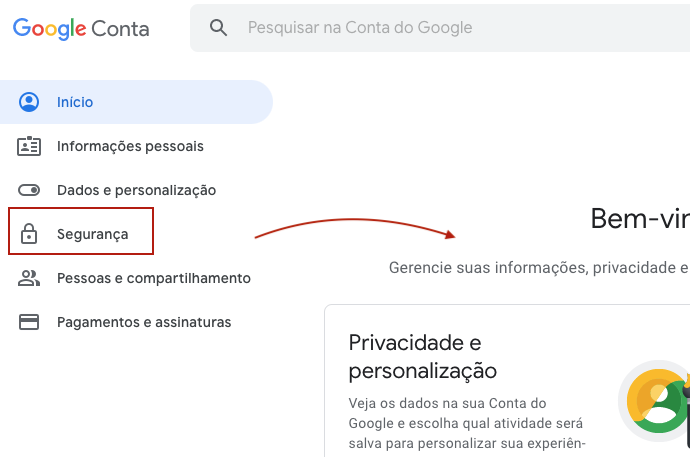
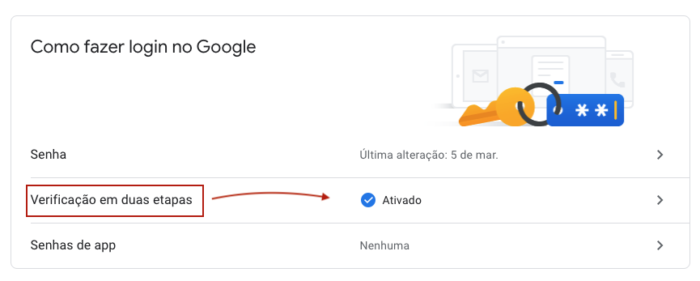
Em “Como fazer login no Google”, toque em “Verificação em duas etapas”; Pode ser necessário confirmar o seu login neste momento.
Em “Adicionar outras segundas etapas para confirmar sua identidade”, encontre a seção “App Google Authenticator” e toque em “Configurar” esse app;
Siga as etapas na tela. Você vai gerar um código de seis dígitos no seu app Authenticator. Digite o código no login da sua conta e toque em “Confirmar”.
O que vai acontecer:
Se o código estiver correto, você verá uma confirmação;
Se o código estiver incorreto, tente novamente.
De acordo com o Google, problemas são raros mas podem acontecer: se ainda estiver dando algum erro, verifique se a hora do dispositivo (celular ou tablet) está correta.
Você pode:
Configurar a verificação em duas etapas para várias Contas do Google;
Configurar o Google Authenticator em vários dispositivos diferentes;
Transferir códigos do Authenticator para um smartphone Android novo.
Agora, quando um aplicativo ou uma rede social solicitar o login em duas etapas, em que é possível usar o Google Authenticator, basta abrir o aplicativo e tocar em “+”e ler o código QR ou inserir uma chave de configuração conforme a aplicação orientar na tela.




Comentários
Postar um comentário