A ferramenta AD Pentesting é uma ferramenta criada no PowerShell para configurar rapidamente um laboratório do Active Directory para fins de teste. Esta ferramenta pode ajudar a configurar um controlador de domínio e estação de trabalho em um ambiente de laboratório de forma rápida e eficaz. Embora a ferramenta seja especificamente escrita para configurar um ambiente Active Directory em um ambiente de laboratório, a ferramenta pode ser facilmente estendida para o ambiente de produção, pois foi lançada sob a licença do MIT.
O processo para configurar manualmente um controlador de domínio usando a GUI pode ser doloroso, especialmente se você precisar criar e desmontar o laboratório com frequência. Essa ferramenta única pode não apenas configurar um controlador de domínio rapidamente, mas também pode automatizar configurações adicionais, como a criação de compartilhamento, criação de usuários e configuração de objeto de política de grupo para desabilitar o Windows Defender, algo desejável especialmente em um ambiente de laboratório.
Esta postagem de blog fornecerá uma visão geral da ferramenta e demonstrará como ela pode ser usada para automatizar a configuração de um controlador de domínio e estação de trabalho.
A ferramenta é um script PowerShell denominado “ADPentestLab.ps1” e está disponível no GitHub sob a licença MIT.
Há algumas coisas a se ter em mente antes de usar a ferramenta.
- Esta ferramenta deve ser executada como administrador.
- A ferramenta tem a liberdade de configurar senhas onde necessário, sem exigir a entrada do usuário. A senha que configuramos é “Password1”, que pode ser facilmente alterada se necessário.
- A ferramenta foi testada em uma nova instalação do Windows 2019 Server e da estação de trabalho Windows 10 Enterprise.
Quando executamos a ferramenta, são apresentadas ao usuário as seguintes opções:
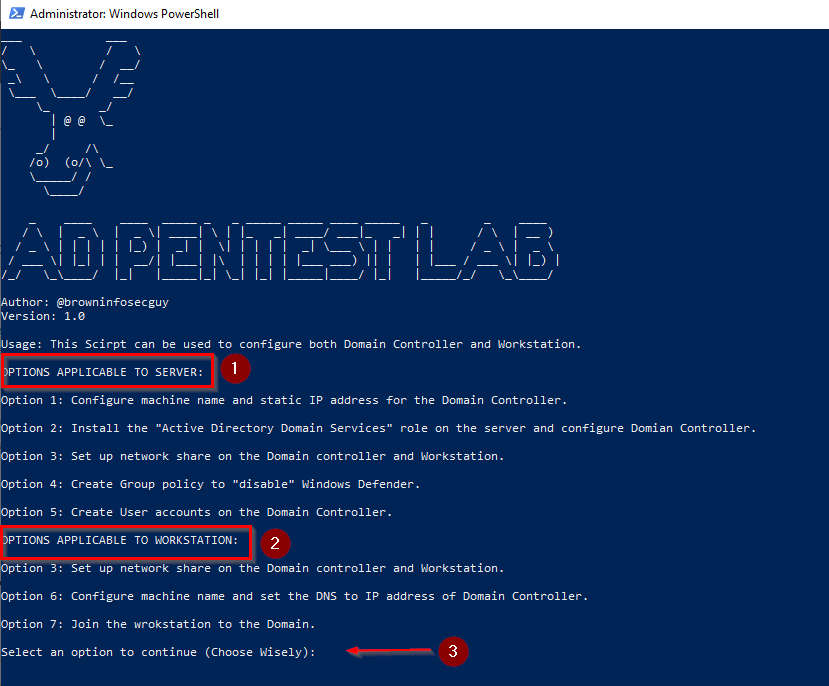
Figura 1: Opções básicas da ferramentaConforme mostrado em ①, as opções 1-5 são aplicáveis ao servidor, exceto a opção 3, que é aplicável ao servidor e à estação de trabalho. As opções 6 e 7 são exclusivamente para configurar a estação de trabalho. Depois de instalar o Windows Server e o Windows 10 Enterprise, você pode usar esta ferramenta para configuração. A Figura 2 mostra uma nova instalação do servidor Windows 2019.
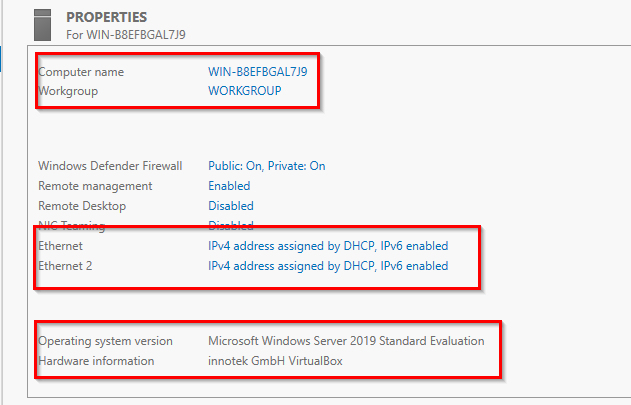
Figura 2: servidor Windows 2019Começamos configurando o controlador de domínio conforme mostrado na Figura 3. A opção 1 nos permite atribuir um novo nome ao nosso computador e configurar um endereço IP estático. Embora não seja obrigatório, é sempre uma boa prática nomear o computador com um nome mais amigável.
Uma coisa importante a se notar, quando exibimos informações sobre interfaces de rede, pode-se observar que nossa máquina tem três interfaces, bem, uma é loopback. Nossa configuração de laboratório tem uma rede virtual usando a sub-rede 192.168.25.0/24 e o outro endereço IP 10.0.3.15 é da interface NAT. Por que isso é importante? porque precisamos configurar nosso endereço IP estático para a interface correta. As informações exibidas nos ajudarão a determinar o Índice de interface correto que precisamos fornecer em ③. Também importante é o comprimento do prefixo mostrado em ⑤, precisamos inserir o comprimento e não a máscara de sub-rede. Assim que fornecermos os detalhes de configuração necessários, o computador será reiniciado.
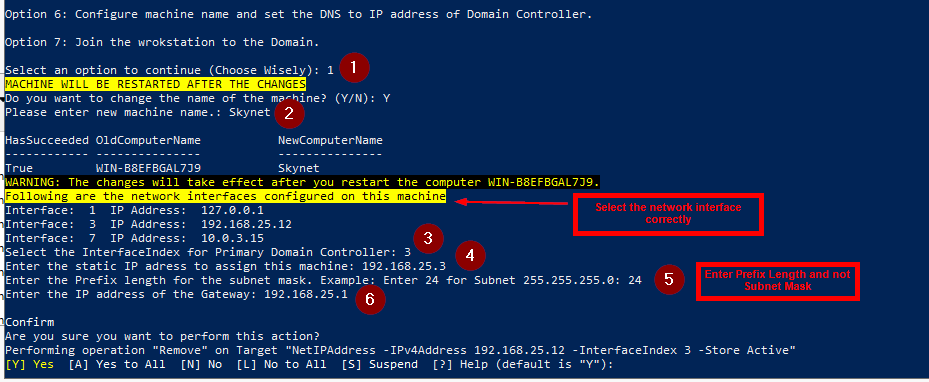
Figura 3: Configurando o nome da máquina e IP estáticoSe tudo correr de acordo com o planejado, seu servidor deve refletir algo como nosso servidor de laboratório, conforme mostrado na Figura 4.
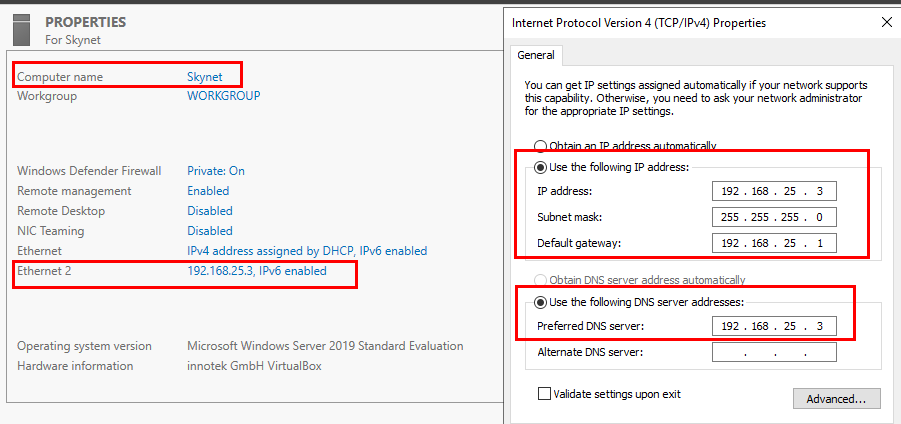
Figura 4: Novo nome da máquina e IP estáticoA próxima etapa é instalar a função dos Serviços de Domínio Active Directory no servidor e configurar o controlador de Domínio. Conforme mostrado na Figura 5, a Opção 2 instala a função dos Serviços de Domínio Active Directory e configura o controlador de Domínio após fornecermos o nome da floresta.
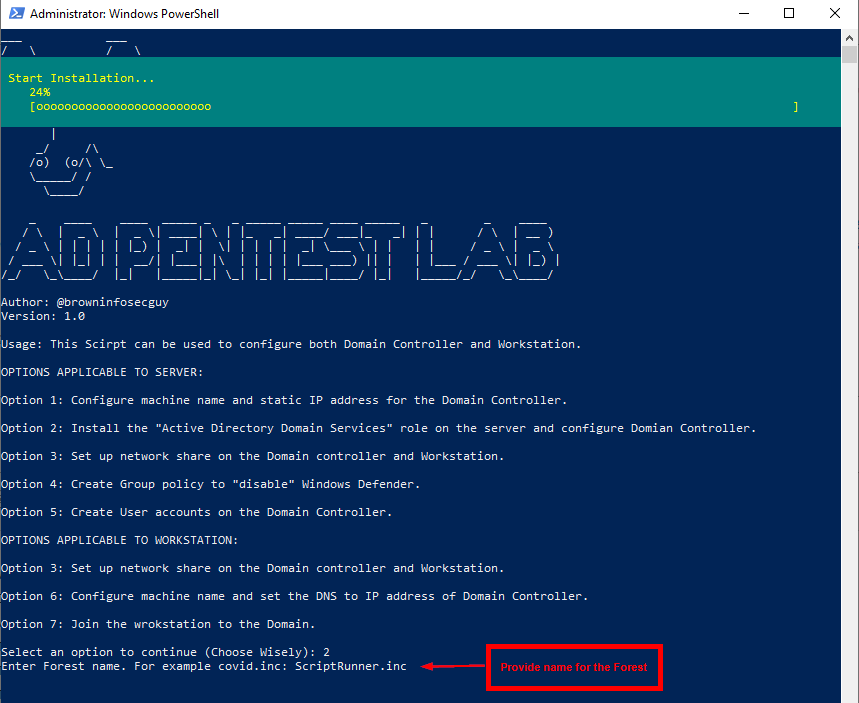
Figura 5: Configurando o controlador de domínioDepois que a função for instalada com êxito, a configuração do controlador de domínio começa conforme mostrado na Figura 6.
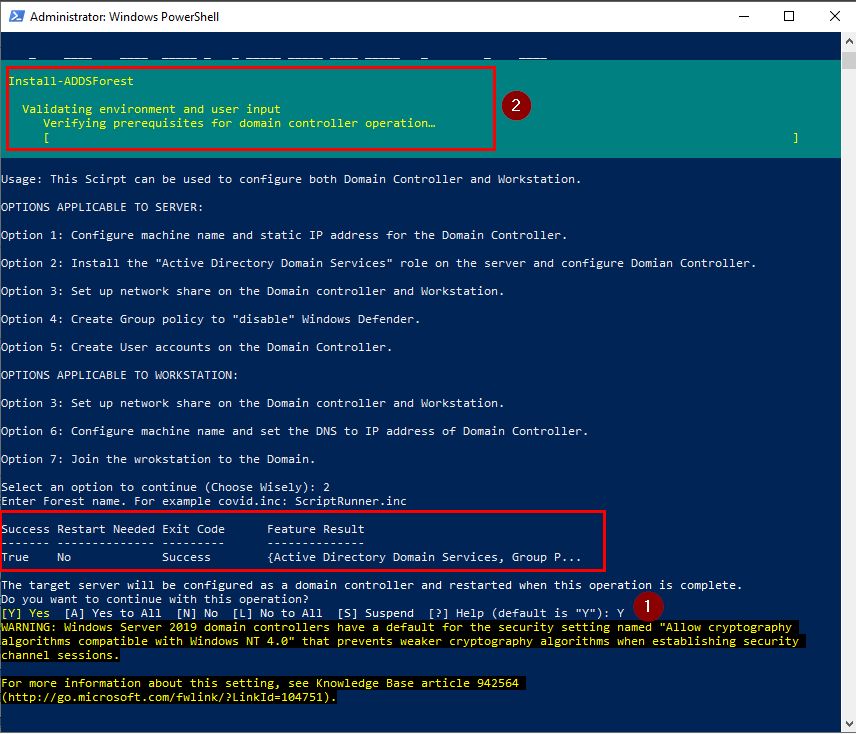
Figura 6: finalizando a configuração do controlador de domínioAssim que a configuração do controlador de domínio for concluída, a máquina será reiniciada e se tudo correr conforme o planejado, nosso servidor será configurado conforme mostrado na Figura 7.
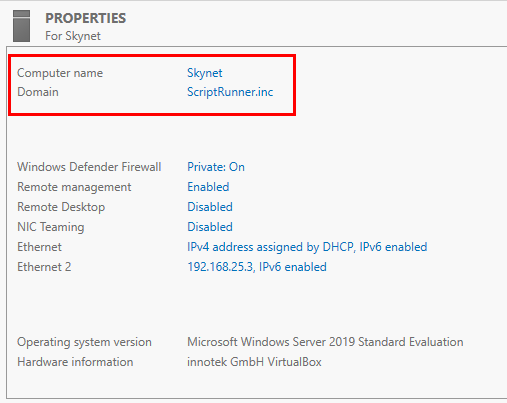
Figura 7: Nome da máquina configurada e domínioA próxima etapa é configurar os usuários, criar um GPO para desabilitar o Windows Defender e criar um compartilhamento. As opções 3,4 e 5 fazem isso para nós. Podemos ver claramente nossas contas de usuário criadas corretamente na Figura 8.

Figura 8: Contas de usuárioA Figura 9 mostra o usuário John Conner adicionado ao grupo Domain admins.
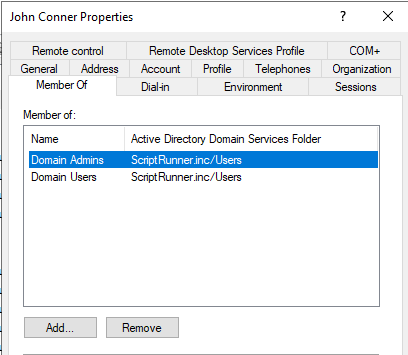
Figura 9: John Conner parte de Admins. Do DomínioA Figura 10 mostra o GPO para desabilitar o Windows Defender também. A Figura 11 mostra o compartilhamento de rede chamado “hackMe” configurado corretamente.
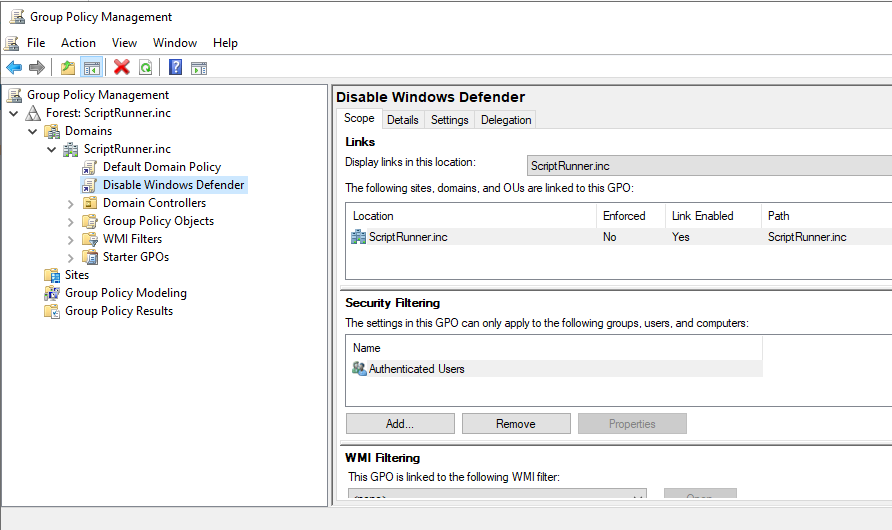
Figura 10: GPO para desativar o Windows Defender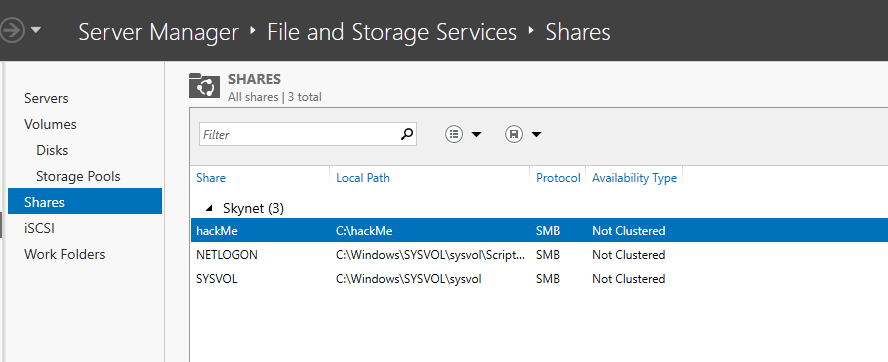
Figura 11: hackMe ShareAgora que nosso controlador de domínio está configurado e pronto. O próximo passo é configurar nossa estação de trabalho e ingressar no Domínio. Começamos com uma nova instalação do Windows 10 Enterprise conforme mostrado na Figura 12.
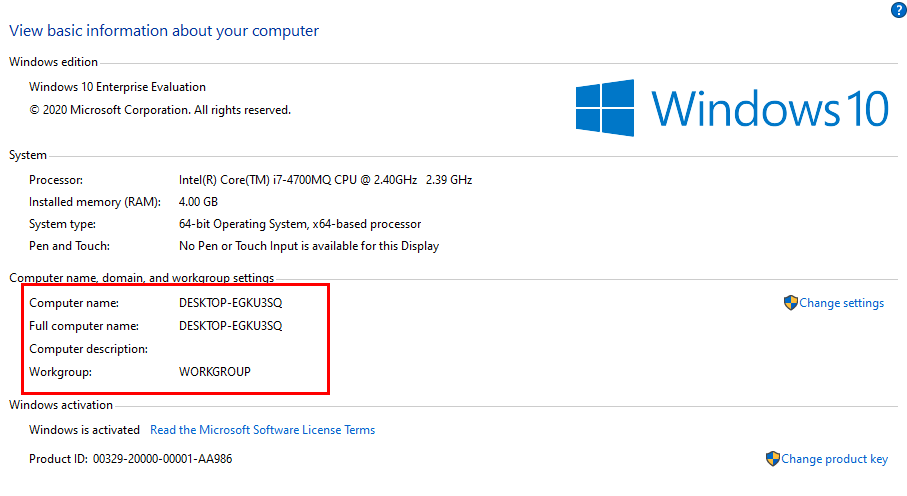
Figura 12: Nome da estação de trabalhoQuando tentamos executar a ferramenta em uma nova instalação, obtemos o erro mostrado na Figura 13. Podemos corrigi-lo facilmente alterando a política de execução do script.

Figura 13: Configurando a Política de ExecuçãoAssim que a política de execução for alterada, nossa ferramenta volta a funcionar. Para adicionar a estação de trabalho ao domínio, precisamos configurar o servidor de nomes de domínio em nossa estação de trabalho. O servidor de nome de domínio deve apontar para o endereço IP de nosso controlador de domínio. Começamos selecionando a opção 6 conforme mostrado em ① e, em seguida, somos exibidos com as interfaces de rede configuradas na máquina. Conforme discutido anteriormente, precisamos selecionar a interface de rede correta para configurar o servidor DNS. Em nosso servidor de laboratório, selecionamos a interface 5 conforme mostrado em ③ e, em seguida, fornecemos o endereço IP de nosso controlador de domínio conforme mostrado em ④. Assim que terminarmos, a máquina será reiniciada.
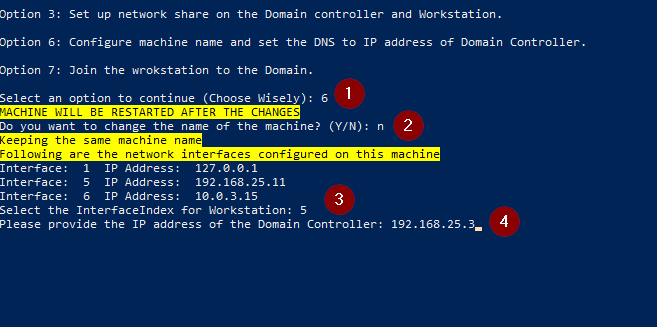
Figura 14: Configurando DNSPodemos confirmar que o DNS está configurado corretamente observando as propriedades da interface de rede conforme mostrado na figura.
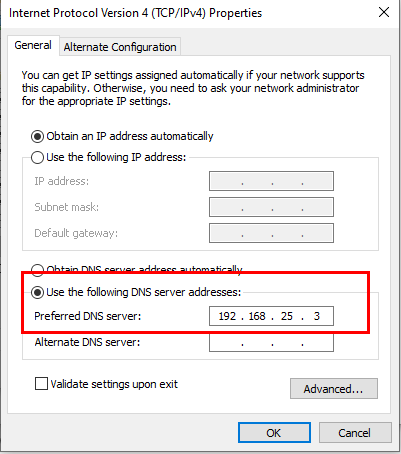
Figura 15: DNS configuradoA única coisa que falta fazer é adicionar nossa estação de trabalho ao Domínio. A opção 7 nos ajuda a adicionar a estação de trabalho ao domínio, precisamos fornecer o nome do domínio conforme mostrado em ②, então, somos solicitados a fornecer as credenciais de administrador do domínio. O sistema será reiniciado e se tudo correr conforme o planejado a estação de trabalho é adicionada ao Domínio conforme mostrado na Figura

Figura 16: Adicionando estação de trabalho ao domínio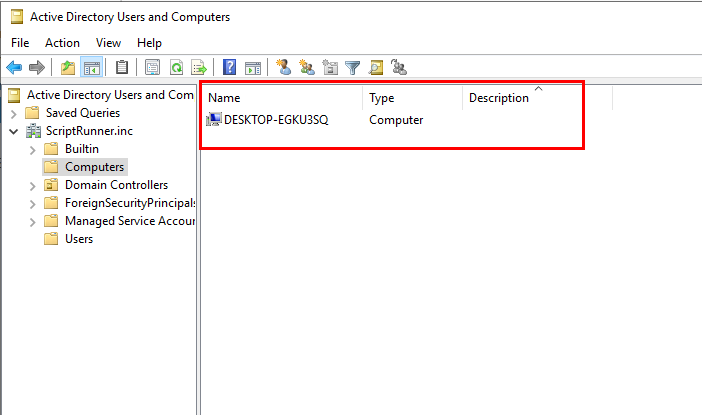
Figura 17: Estação de trabalho adicionada ao domínioEspero que esta ferramenta possa ajudar a automatizar o processo de configuração de um laboratório do Active Directory para o seu ambiente de teste de maneira rápida e eficaz. Se você tiver algum comentário ou sugestão, não hesite em contactar-me.


Comentários
Postar um comentário