Pular para o conteúdo principal

Compartilhe

Namechk, você pode verificar a disponibilidade de um nome de usuário ou domínio em segundos.

Com o Namechk, você pode verificar a disponibilidade de um nome de usuário ou domínio em segundos. Existem 351 milhões de nomes de domínio registrados, e esse número continua crescendo. Todos os dias, milhares de novos nomes são registrados. Como os nomes de domínio só podem ser usados ​​por uma empresa ou pessoa por vez, pode ser difícil não apenas criar um nome de domínio que faça sentido, mas também encontrar um que esteja disponível.  Muita gente não quer perder tempo criando um novo nome de usuário, verificando a disponibilidade e registrando-o em cada plataforma. E se houvesse um jeito mais fácil? Existe. Um verificador e gerador de nomes de usuário como o Namechk  pode ajudar. Como funciona o Namechk? Comece com algumas ideias de nomes e digite cada uma delas na barra de pesquisa. O Namechk pega sua ideia de nome de usuário (mesmo palavras aleatórias) e verifica sua disponibilidade como nome de domínio e nome de usuário em dezenas de redes sociais e plataformas online. ...

Como criptografar seus dispositivos

Como criptografar seus dispositivos

Quando os dados são criptografados, ele se transforma em uma coleção de caracteres aparentemente aleatória, a não ser que você tenha a chave de descriptografia! A capacidade de criptografar todos os dados em um dispositivo agora geralmente é incorporada ao seu sistema operacional, o que significa que não há uma boa desculpa para não proteger sua privacidade dessa maneira.
Siga as etapas abaixo para criptografar seus dispositivos. Uma vez concluído, você só precisará digitar uma senha ao ligar ou acordar seu dispositivo para descriptografar automaticamente seus dados.

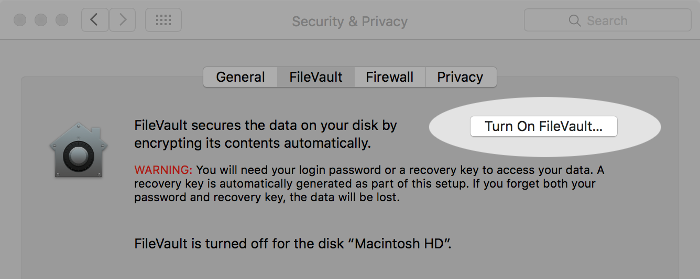
Como criptografar seu Mac

  1. Vá para Preferências do Sistema > Segurança Privacidade > FileVault
  2. Clique em "Ativar FileVault ..."
  3. IMPORTANTE: Anote a chave de recuperação que é exibida e guarde-a longe do seu Mac.
  4. Aguarde até que a criptografia seja concluída, mas está OK para continuar usando o computador.

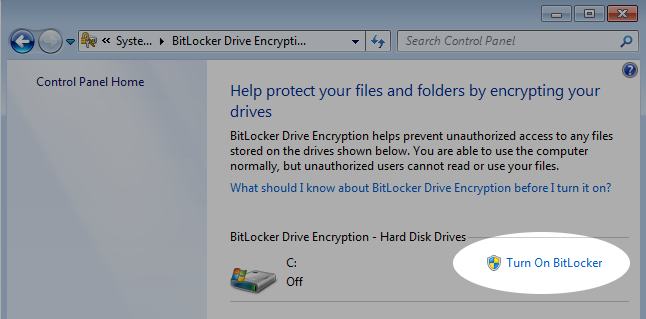
Como criptografar seu dispositivo Windows

Nota: BitLocker pode não estar disponível em todas as versões do Windows.
  1. Vá para Painel de controle > Criptografia do disco BitLocker
  2. Clique em "Ativar o BitLocker" ao lado da unidade que deseja criptografar.
  3. Digite uma senha alfanumérica longa ou variada ou uma frase secreta.
  4. IMPORTANTE: faça um backup da chave de recuperação usando um dos métodos exibidos.
  5. Escolha se deseja criptografar apenas o espaço de disco usado (mais rápido) e iniciar o processo de criptografia.

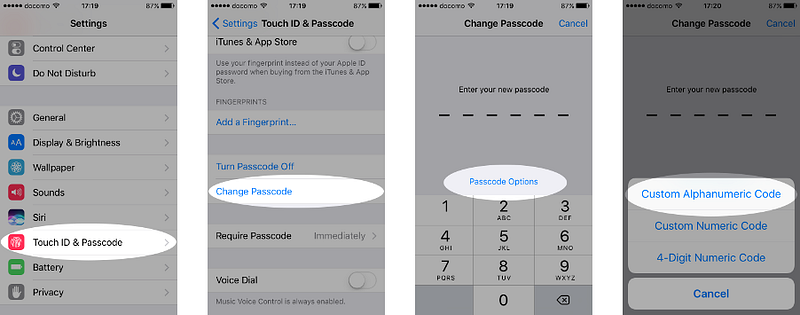
Como criptografar seu iPhone

  1. Vá para Configurações > ID de toque e senha
  2. Pressione "Ativar senha" se não estiver ativado.
  3. Pressione "Opções de senha" para escolher um código numérico ou alfanumérico personalizado (recomendado).
  4. Confirme o dispositivo é criptografado, mas deslocando-se para o fundo das Configurações > Touch ID e Senha tela. Você deve ver a mensagem "Proteção de dados ativada".

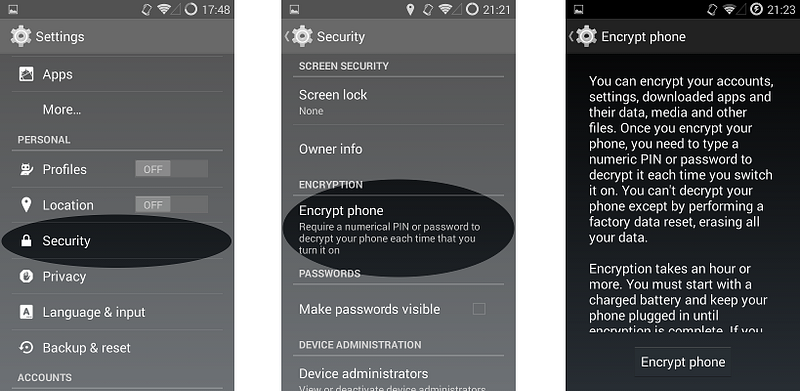
Como criptografar seu dispositivo Android

  1. Conecte o dispositivo para carregar a bateria (necessário).
  2. Certifique-se de que uma senha ou PIN esteja configurado em Segurança > Bloqueio da tela
  3. Vá para Configurações > Segurança
  4. Pressione em "Criptografar telefone"
  5. Leia o aviso e pressione "Criptografar telefone" para iniciar o processo de criptografia.
  6. Lembre-se de manter o telefone conectado até completar.

Para mais informações, recomenda-se este guia de criptografia.

Comentários

Como usar um Agente OSINT IA

Pericia Digital

Ebook

Postagens mais visitadas